win10关闭麦克风的方法
作者:争议发布时间:
win10很多功能都需要使用到麦克风,例如cortana,语音备忘录等,有部分用户不需要使用到这些功能想要关闭win10麦克风了,那么win10麦克风如何关不紧呢?下面我们就一起来学习一下win10关闭麦克风的方法。 步骤:
1、在win10桌面,搜索设置并将其打开,如图所示: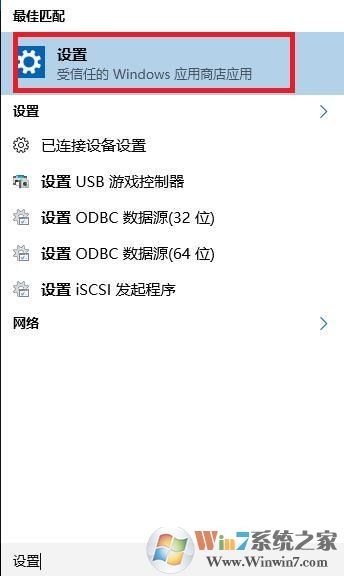
win10关闭麦克风的方法图一
2、弹出设置窗口后,点击隐私选项卡,如图所示: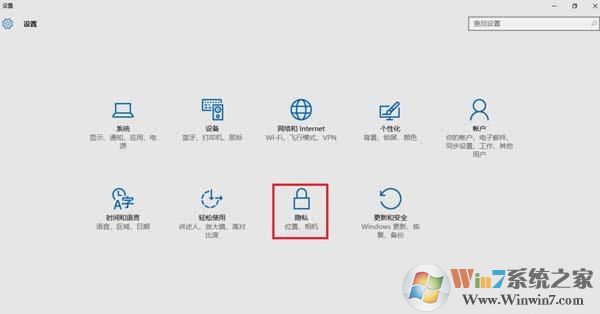
win10关闭麦克风的方法图二
3、在隐私设置窗口中,我们切换至麦克风选项卡,如图所示: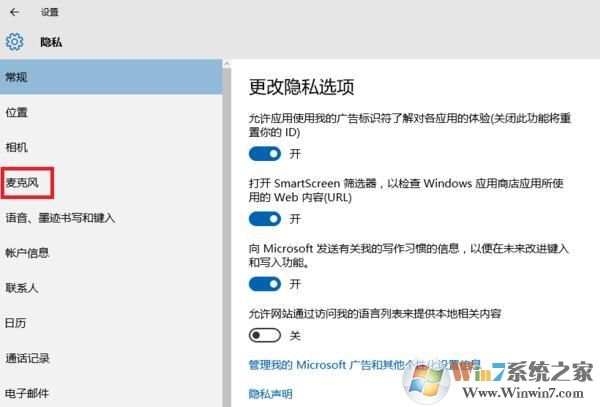
win10关闭麦克风的方法图三
4、切换至麦克风选项卡之后,在右侧可以看到麦克风默认开启,选择关闭允许应用使用我的麦克风,这样就能够将电脑中所有应用的麦克风功能都关闭掉了,如图所示: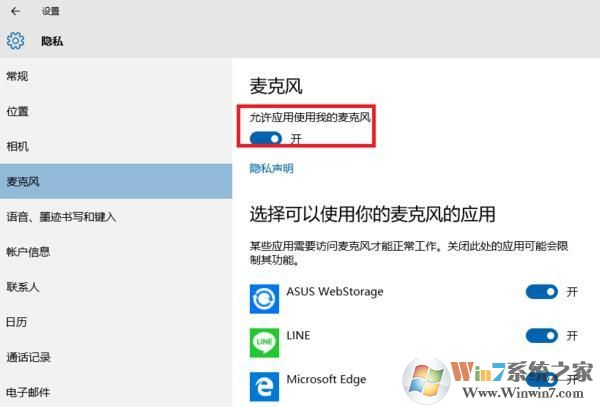
win10关闭麦克风的方法图四
5、如果你想关闭具体某一个应用的麦克风,可以往下拉,会出现很多应用开启麦克风功能,将对应应用的麦克风关闭就可以了,如图所示: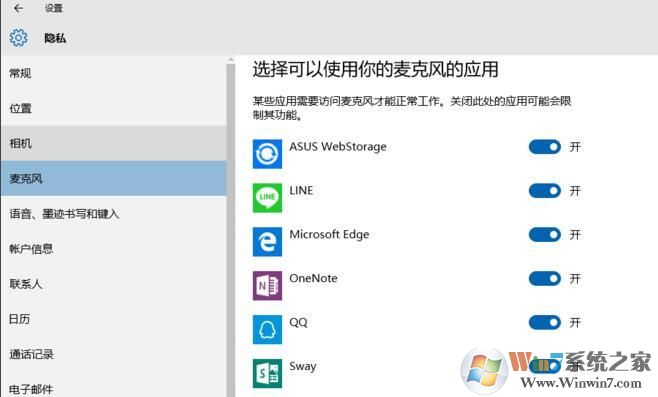
win10关闭麦克风的方法图五
设置完成之后我们在回到桌面测试一下麦克风,如果麦克风没有反映那么就说明关闭麦克风成功了。希望对大家有帮助。
1、在win10桌面,搜索设置并将其打开,如图所示:
win10关闭麦克风的方法图一
2、弹出设置窗口后,点击隐私选项卡,如图所示:
win10关闭麦克风的方法图二
3、在隐私设置窗口中,我们切换至麦克风选项卡,如图所示:
win10关闭麦克风的方法图三
4、切换至麦克风选项卡之后,在右侧可以看到麦克风默认开启,选择关闭允许应用使用我的麦克风,这样就能够将电脑中所有应用的麦克风功能都关闭掉了,如图所示:
win10关闭麦克风的方法图四
5、如果你想关闭具体某一个应用的麦克风,可以往下拉,会出现很多应用开启麦克风功能,将对应应用的麦克风关闭就可以了,如图所示:
win10关闭麦克风的方法图五
设置完成之后我们在回到桌面测试一下麦克风,如果麦克风没有反映那么就说明关闭麦克风成功了。希望对大家有帮助。

复制本文链接攻略文章为3DM游戏网所有,未经允许不得转载。
软件教程更多
相关资讯更多