勒索病毒肆虐 Win10系统如何查看并关闭135,137,445端口?
作者:往日发布时间:
Win10如何关闭135端口?近段时间,比特币勒索病毒横行全球,为了防止病毒入侵,我们可以关闭一些危险端口,比如135、137、445等端口,虽然win10系统相较于win7系统安全一些,但是连微软自己都不敢打包票说绝对安全,预防一下总是没错的。下面小编给大家讲解Win10关闭135端口的具体操作方法以及如何查看135端口是否关闭。
Win10关闭135端口的具体操作方法:
1、搜索控制面板或快捷键Win+X,打开控制面板,点开“系统和安全”;
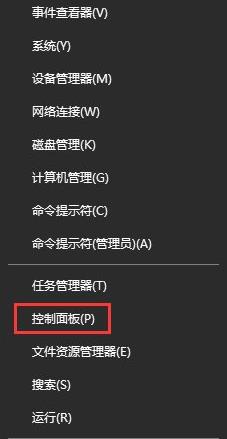
Win10系统并关闭135端口的方法图一
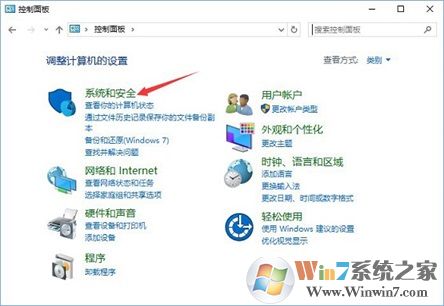
Win10系统并关闭135端口的方法图二
2、选择“Windows防火墙”,然后“高级设置”;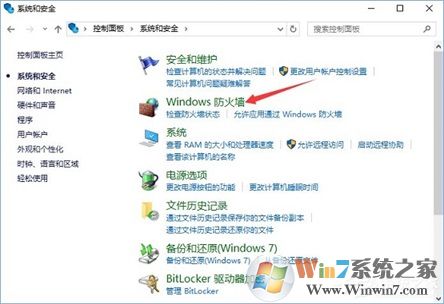
Win10系统并关闭135端口的方法图三

Win10系统并关闭135端口的方法图四
3、选择“入站规则”,然后“新建规则”;
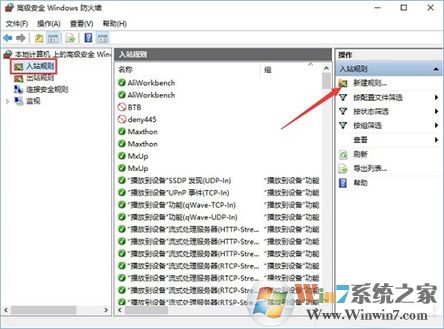
Win10系统并关闭135端口的方法图五
4、弹出的菜单选“端口”,然后下一步;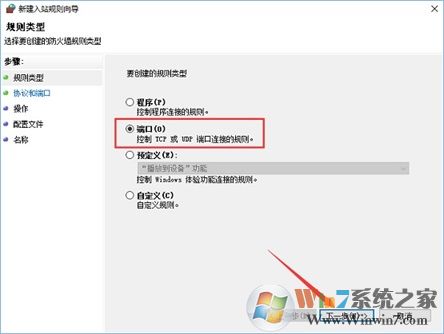
Win10系统并关闭135端口的方法图六
5、勾选“TCP”,“特定本地端口”,在框内写上“135”,点击下一步;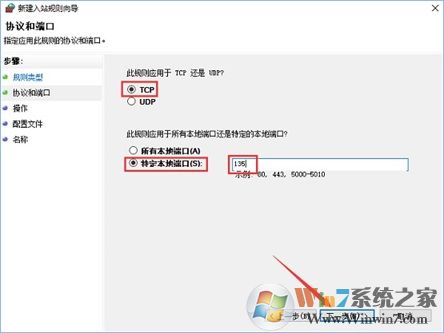
Win10系统并关闭135端口的方法图七
6、勾选“阻止连接”,点击下一步,在弹出的菜单默认勾选,不动他,下一步;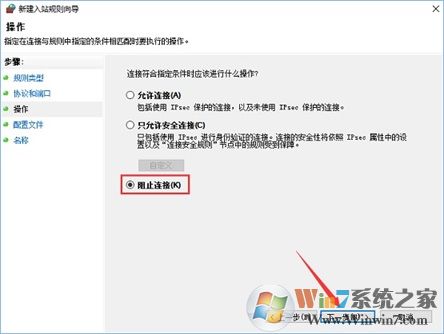
Win10系统并关闭135端口的方法图八
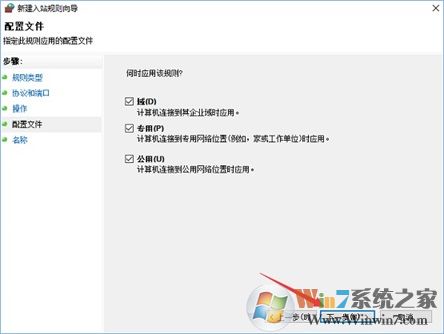
Win10系统并关闭135端口的方法图九
7、填写名称和描述如下图,下一步;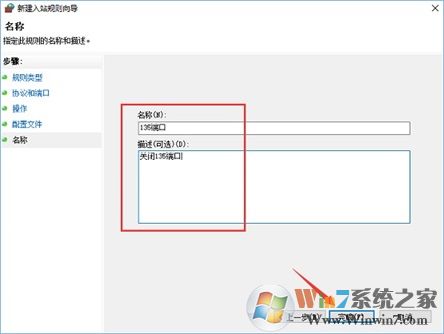
Win10系统并关闭135端口的方法图十
8、然后会自动回到之前的页面,我们可以看到刚才建立的规则“135端口”,前面有个红圈圈说明已经关闭了TCP协议的135端口;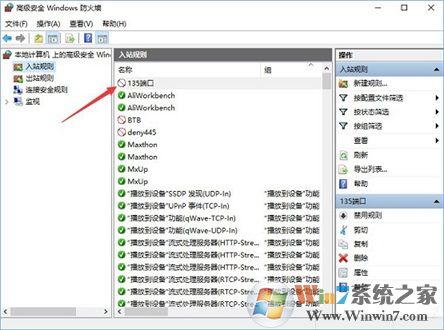
Win10系统并关闭135端口的方法图十一
9、接下来还有关闭UDP端口,返回第3步,重复上述操作,到步骤5时,勾选“UDP”,重复步骤,然后我们也可以看到135端口的UDP协议也关闭了;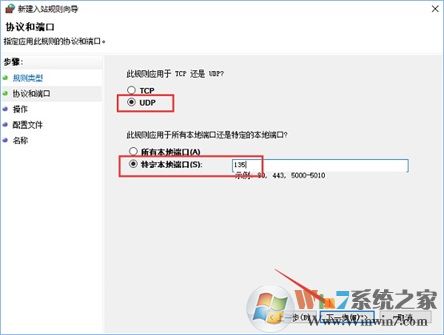
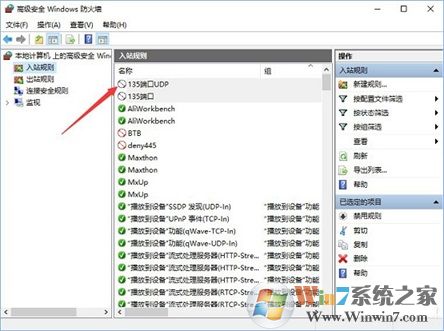
10、建议同时关闭其他端口如137,445等,关闭方法相同。
上述便是Win10关闭135端口的具体操作方法,还没关闭135端口的朋友,赶紧按照教程步骤关闭吧,以免比特币勒索病毒入侵造成不好的后果。
Win10关闭135端口的具体操作方法:
1、搜索控制面板或快捷键Win+X,打开控制面板,点开“系统和安全”;
Win10系统并关闭135端口的方法图一
Win10系统并关闭135端口的方法图二
2、选择“Windows防火墙”,然后“高级设置”;
Win10系统并关闭135端口的方法图三
Win10系统并关闭135端口的方法图四
3、选择“入站规则”,然后“新建规则”;
Win10系统并关闭135端口的方法图五
4、弹出的菜单选“端口”,然后下一步;
Win10系统并关闭135端口的方法图六
5、勾选“TCP”,“特定本地端口”,在框内写上“135”,点击下一步;
Win10系统并关闭135端口的方法图七
6、勾选“阻止连接”,点击下一步,在弹出的菜单默认勾选,不动他,下一步;
Win10系统并关闭135端口的方法图八
Win10系统并关闭135端口的方法图九
7、填写名称和描述如下图,下一步;
Win10系统并关闭135端口的方法图十
8、然后会自动回到之前的页面,我们可以看到刚才建立的规则“135端口”,前面有个红圈圈说明已经关闭了TCP协议的135端口;
Win10系统并关闭135端口的方法图十一
9、接下来还有关闭UDP端口,返回第3步,重复上述操作,到步骤5时,勾选“UDP”,重复步骤,然后我们也可以看到135端口的UDP协议也关闭了;
10、建议同时关闭其他端口如137,445等,关闭方法相同。
上述便是Win10关闭135端口的具体操作方法,还没关闭135端口的朋友,赶紧按照教程步骤关闭吧,以免比特币勒索病毒入侵造成不好的后果。

复制本文链接攻略文章为3DM游戏网所有,未经允许不得转载。
软件教程更多





相关资讯更多

- WPS表格日期生成方法
- 杯与酒2026-03-10 08:52:46

- WPS怎么关闭广告
- 花栀2026-03-10 08:52:46

- Charamin OMP使用教程
- 枝桠2026-03-10 08:52:45

- wps怎么删除空白页
- ぐ夏筱沐2026-03-10 08:52:45

- WPS文档的自动编号怎么取消
- 凉堇年♀2026-03-10 08:52:45

- WPS怎么合并PDF文件
- 情の殇2026-03-10 08:52:45

- WPS怎么设置加密
- 蓝玉2026-03-10 08:52:45

- Amazing Slideshow Maker怎么使用
- 思君2026-03-10 08:52:45

- GeoVid Video Avatar如何使用
- 花栀2026-03-10 08:52:45

- wps中怎么画思维导图
- 心蛊2026-03-10 08:52:45











