win10盾牌图标去除的2种方法
作者:青柠檬发布时间:
win10装完软件后图标会显示一个盾版,这是Windows10的UAC 用户账户控制的标志,功能类似防火墙,双击这种带盾牌的图标之后系统会弹出窗口问你是否要继续,有洁癖的同学看着这盾牌真是难看,想要去掉也很简单。
这里小编将会介绍2种解决方法,第一种是通用解决方法,第二种是win10专业版才能使用的方法。
方法一:通用解决方法,适用所有win10版本。
1、我们可以按键盘上的win+x。或者右击桌面的开始菜单。
相关教程:win10控制面板在哪?win10打开控制面板的方法大全 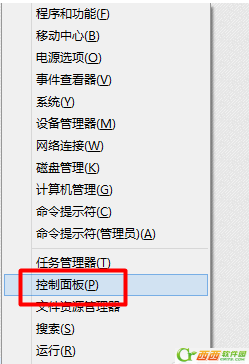
(1)用户账户控制:以管理员批准模式运行所有管理员(2)用户账户控制:用于内置管理员账户的管理员批准模式
REM bat代码开始REM 更新:增加清除系统托盘旧图标REM 关闭Windows外壳程序explorertaskkill /f /im explorer.exeREM 清理系统图标缓存数据库attrib -h -s -r "%userprofile%\AppData\Local\IconCache.db"del /f "%userprofile%\AppData\Local\IconCache.db"attrib /s /d -h -s -r "%userprofile%\AppData\Local\Microsoft\Windows\Explorer\*"del /f "%userprofile%\AppData\Local\Microsoft\Windows\Explorer\thumbcache_32.db"del /f "%userprofile%\AppData\Local\Microsoft\Windows\Explorer\thumbcache_96.db"del /f "%userprofile%\AppData\Local\Microsoft\Windows\Explorer\thumbcache_102.db"del /f "%userprofile%\AppData\Local\Microsoft\Windows\Explorer\thumbcache_256.db"del /f "%userprofile%\AppData\Local\Microsoft\Windows\Explorer\thumbcache_1024.db"del /f "%userprofile%\AppData\Local\Microsoft\Windows\Explorer\thumbcache_idx.db"del /f "%userprofile%\AppData\Local\Microsoft\Windows\Explorer\thumbcache_sr.db"REM 清理 系统托盘记忆的图标echo y|reg delete "HKEY_CLASSES_ROOT\Local Settings\Software\Microsoft\Windows\CurrentVersion\TrayNotify" /v IconStreamsecho y|reg delete "HKEY_CLASSES_ROOT\Local Settings\Software\Microsoft\Windows\CurrentVersion\TrayNotify" /v PastIconsStreamREM 重启Windows外壳程序explorer.exestart explorerREM 批处理代码结束pause
%%
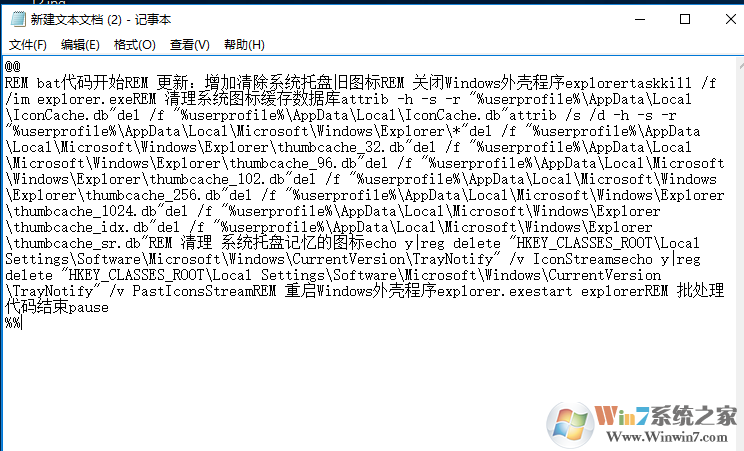
粘贴好之后,选择文件另存为,像下图一样设置好这两项:
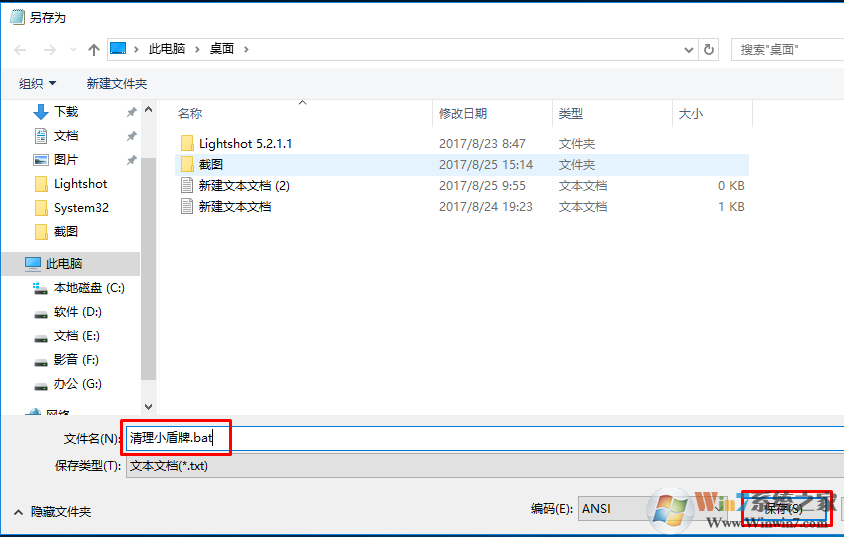 保存,回到桌面,右键 重建图标.bat,以管理员身份运行,等待完成,出现按任意键继续,关闭。再看一下,桌面图标的小盾牌是不是都没有了。
总结:以上就是win10系统盾牌图标去除的2种方法了,希望对大家有帮助。
这里小编将会介绍2种解决方法,第一种是通用解决方法,第二种是win10专业版才能使用的方法。
方法一:通用解决方法,适用所有win10版本。
1、我们可以按键盘上的win+x。或者右击桌面的开始菜单。
相关教程:win10控制面板在哪?win10打开控制面板的方法大全
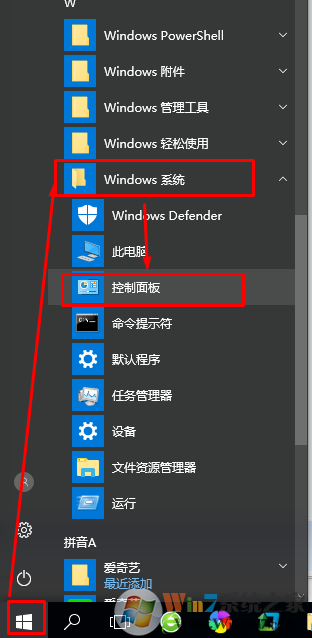
2、选择“控制面板”
3、安全和维护---用户账户控制----把始终通知拖到最下面。
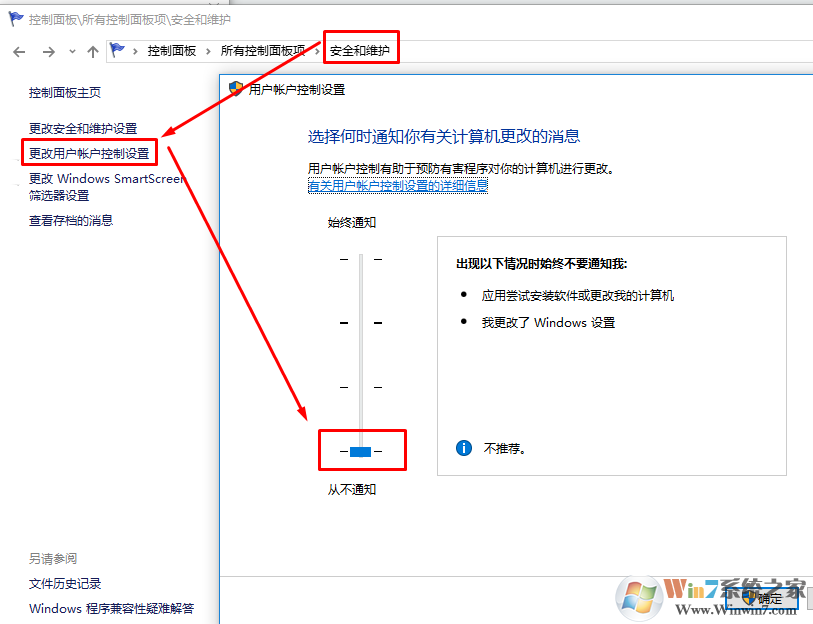
对系统设置比较熟悉的用户可以尝试这种方法。
(1)用户账户控制:以管理员批准模式运行所有管理员(2)用户账户控制:用于内置管理员账户的管理员批准模式
禁用以上两条。提示重启,选择立即重新启动。
方法二:使用bat一键清楚小盾牌。
打开记事本,粘贴下面的代码(复制 @@ 之后 %% 之前的部分):@@REM bat代码开始REM 更新:增加清除系统托盘旧图标REM 关闭Windows外壳程序explorertaskkill /f /im explorer.exeREM 清理系统图标缓存数据库attrib -h -s -r "%userprofile%\AppData\Local\IconCache.db"del /f "%userprofile%\AppData\Local\IconCache.db"attrib /s /d -h -s -r "%userprofile%\AppData\Local\Microsoft\Windows\Explorer\*"del /f "%userprofile%\AppData\Local\Microsoft\Windows\Explorer\thumbcache_32.db"del /f "%userprofile%\AppData\Local\Microsoft\Windows\Explorer\thumbcache_96.db"del /f "%userprofile%\AppData\Local\Microsoft\Windows\Explorer\thumbcache_102.db"del /f "%userprofile%\AppData\Local\Microsoft\Windows\Explorer\thumbcache_256.db"del /f "%userprofile%\AppData\Local\Microsoft\Windows\Explorer\thumbcache_1024.db"del /f "%userprofile%\AppData\Local\Microsoft\Windows\Explorer\thumbcache_idx.db"del /f "%userprofile%\AppData\Local\Microsoft\Windows\Explorer\thumbcache_sr.db"REM 清理 系统托盘记忆的图标echo y|reg delete "HKEY_CLASSES_ROOT\Local Settings\Software\Microsoft\Windows\CurrentVersion\TrayNotify" /v IconStreamsecho y|reg delete "HKEY_CLASSES_ROOT\Local Settings\Software\Microsoft\Windows\CurrentVersion\TrayNotify" /v PastIconsStreamREM 重启Windows外壳程序explorer.exestart explorerREM 批处理代码结束pause
%%
粘贴好之后,选择文件另存为,像下图一样设置好这两项:
保存,回到桌面,右键 重建图标.bat,以管理员身份运行,等待完成,出现按任意键继续,关闭。再看一下,桌面图标的小盾牌是不是都没有了。总结:以上就是win10系统盾牌图标去除的2种方法了,希望对大家有帮助。

复制本文链接攻略文章为3DM游戏网所有,未经允许不得转载。
软件教程更多





相关资讯更多

- WPS表格日期生成方法
- 杯与酒2026-03-10 08:52:46

- WPS怎么关闭广告
- 花栀2026-03-10 08:52:46

- Charamin OMP使用教程
- 枝桠2026-03-10 08:52:45

- wps怎么删除空白页
- ぐ夏筱沐2026-03-10 08:52:45

- WPS文档的自动编号怎么取消
- 凉堇年♀2026-03-10 08:52:45

- WPS怎么合并PDF文件
- 情の殇2026-03-10 08:52:45

- WPS怎么设置加密
- 蓝玉2026-03-10 08:52:45

- Amazing Slideshow Maker怎么使用
- 思君2026-03-10 08:52:45

- GeoVid Video Avatar如何使用
- 花栀2026-03-10 08:52:45

- wps中怎么画思维导图
- 心蛊2026-03-10 08:52:45











