Win10系统下Windows Media Player无法加载字幕的解决方法
作者:薇糖发布时间:
Win10系统下Windows Media Player无法加载字幕怎么办?最近有win10系统用户发现自己的Windows Media Player无法加载字幕了,这是怎么回事呢?
Windows Media Player是微软推出的一款免费播放器,功能还算强大,使用起来也很不错。不过,Windows Media Player在Win10系统中会出现无法加载外挂字幕的问题。下面我们就一起来了解一下 Win10系统下Windows Media Player无法加载字幕的解决方法
具体如下:
1、首先安装第三方解码包,我使用的是ADVANCED Codecs(windows 10 codecs);
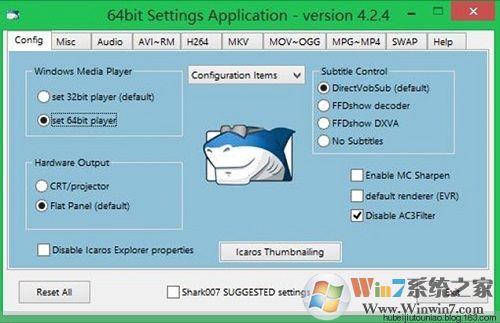
2、然后删除:C:\Windows\SysWOW64\ 文件夹下的msmpegadec.dll、MSMPEG2ENC.DLL、msmpeg2vdec.dll三个文件,删除之前可以先备份一下,如果删除之后出现无法打开Windows Media Player的问题,只需将备份好的文件放入原来的位置即可
Win10下Windows Media Player无法加载字幕的解决方法就介绍到这里了。是不是非常简单呢?大家在win10系统下如果遇到了同样问题的话,不妨按照上述步骤进行解决。希望对大家有帮助
Windows Media Player是微软推出的一款免费播放器,功能还算强大,使用起来也很不错。不过,Windows Media Player在Win10系统中会出现无法加载外挂字幕的问题。下面我们就一起来了解一下 Win10系统下Windows Media Player无法加载字幕的解决方法
具体如下:
1、首先安装第三方解码包,我使用的是ADVANCED Codecs(windows 10 codecs);
2、然后删除:C:\Windows\SysWOW64\ 文件夹下的msmpegadec.dll、MSMPEG2ENC.DLL、msmpeg2vdec.dll三个文件,删除之前可以先备份一下,如果删除之后出现无法打开Windows Media Player的问题,只需将备份好的文件放入原来的位置即可
Win10下Windows Media Player无法加载字幕的解决方法就介绍到这里了。是不是非常简单呢?大家在win10系统下如果遇到了同样问题的话,不妨按照上述步骤进行解决。希望对大家有帮助

复制本文链接攻略文章为3DM游戏网所有,未经允许不得转载。
软件教程更多
相关资讯更多