Win10无法访问磁盘怎么办?如何修复磁盘错误?
作者:果儿发布时间:
在平时的win10系统使用过程中,如果操作不当或者文件错误都会导致磁盘的出错和无法访问。那么我们该如何解决并修复磁盘错误呢?我们可以利用系统自带的Chkdsk工具来对磁盘进行修复。
Chkdsk的中文解释,其实就是磁盘检查的意思,这个工具可以在Win10用户强制关机之后或者U盘出错的时候用来检查磁盘错误
Chkdsk的中文解释,其实就是磁盘检查的意思,这个工具可以在Win10用户强制关机之后或者U盘出错的时候用来检查磁盘错误
Chkdsk工具怎么修复磁盘错误?
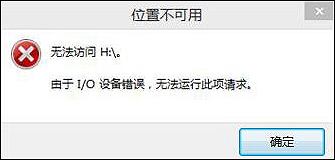
1、在硬盘H损坏问题提示对话框上单击“确定”。
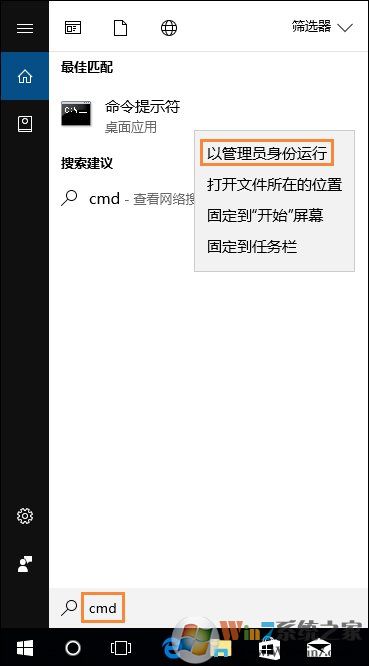
2、搜索CMD,在搜索结果中右击CMD,然后选择“以管理员身份运行”。
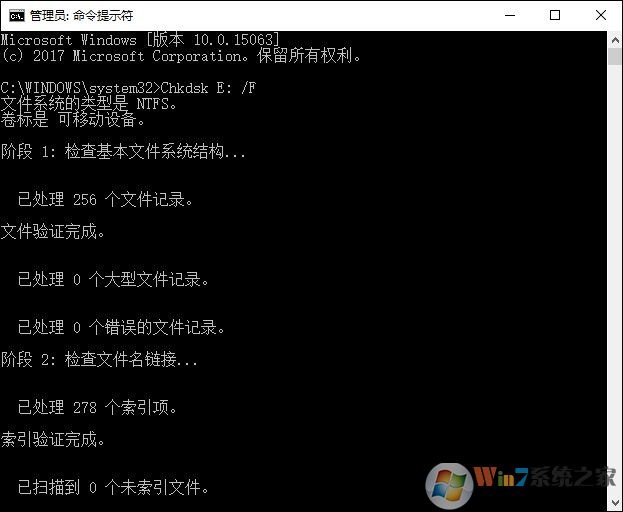
3、在命令符提示对话框中直接输入Chkdsk E: /F 后按回车(E:是问题硬盘的盘符),然后耐心等待程序运行到结束。
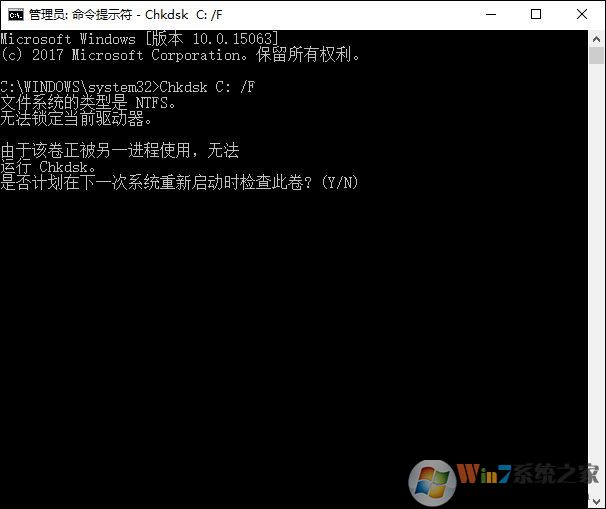
注意:若是使用Chkds工具修复C盘(系统盘)则可能会提示“是否计划在下一次系统重新启动时检查此卷?(Y/N)”,我们输入Y回车,然后保存当前活动项目,再重启一下。
4、如果在修复过程中出现“正在使用”之类的提示,可以使用命令行Chkdsk E: /F /X 并回车进行修复。
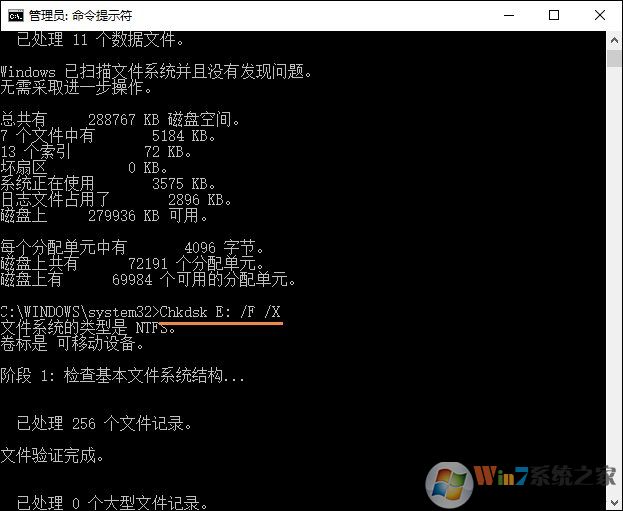
5、对于需要查询FAT或者FAT32格式硬盘上的文件信息和完整路径,则直接输入Chkdsk E: /V 并回车即可。
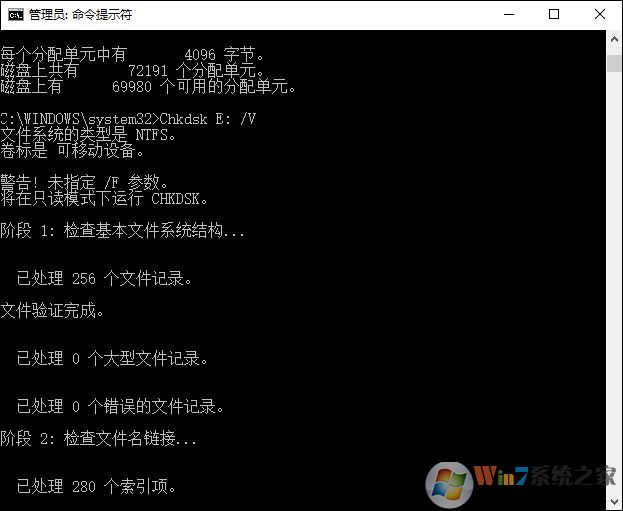
以上便是关于Chkdsk工具怎么修复磁盘错误的一些操作过程,不同的情况下使用不同的命令,不过这三条命令都是围绕Chkdsk工具修复磁盘错误。希望大家自己能够自己正确的判断之后进行选择性的修复

复制本文链接攻略文章为3DM游戏网所有,未经允许不得转载。
软件教程更多
相关资讯更多