Win10提示“taskhostw.exe-应用程序错误”的修复方法
作者:沉苍发布时间:
Win10提示“taskhostw.exe-应用程序错误”怎么办?有用户在使用windows优化大师优化win10系统之后系统出现报错“taskhostw.exe-应用程序错误”,这是因为windows优化大师破坏了win10系统的输入法启动计划导致的。那么我们该如何修复呢?
方法一;修复此文件。
1、打开此电脑,展开 C:\Windows\System32文件夹删除里面的 Taskhostw.exe(推荐使用unlocker强制删除软件进行操作) ;
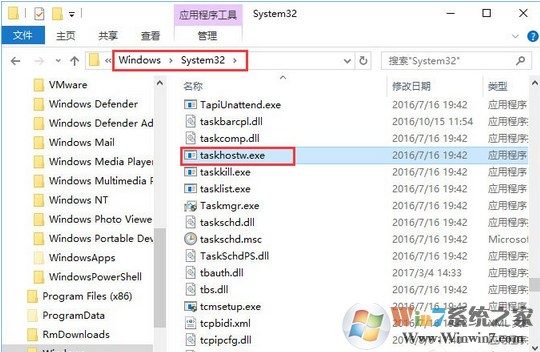
2、到正常的win10系统中拷贝一份 Taskhostw.exe,放入此文件夹中,然后重启。
方法二:如方法一无效那么就禁用这个启动计划。
1、打开此电脑,展开 C:\Windows\System32文件夹删除里面的 Taskhostw.exe(推荐使用unlocker强制删除软件进行操作) ;
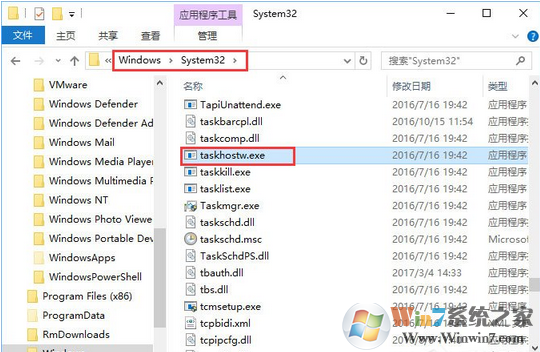
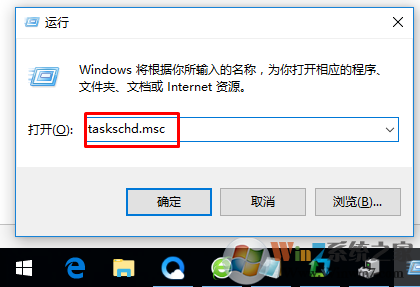
2、按下win+r 组合键打开运行,输入taskschd.msc 点击确定打开【任务计划程序】;
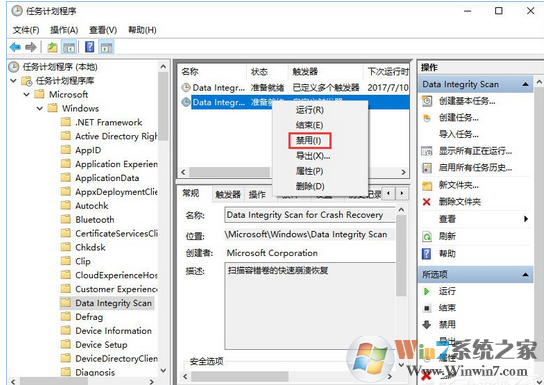
3、在左侧依次展开:Microsfot\Windows\Data Integrity Scan ,在右侧的“DataIntegrity Scan for Crash Recovery”上单击右键,选择【禁用】;
4、至此就可以修复“taskhostw.exe-应用程序错误”的问题了,但是此方法可能会导致输入法出现问题哦。总结:以上就是Win10提示“taskhostw.exe-应用程序错误”的修复方法了,如方法一有效,此方法是最好的。不可以再使用方法二,希望对大家有帮助。
方法一;修复此文件。
1、打开此电脑,展开 C:\Windows\System32文件夹删除里面的 Taskhostw.exe(推荐使用unlocker强制删除软件进行操作) ;
2、到正常的win10系统中拷贝一份 Taskhostw.exe,放入此文件夹中,然后重启。
方法二:如方法一无效那么就禁用这个启动计划。
1、打开此电脑,展开 C:\Windows\System32文件夹删除里面的 Taskhostw.exe(推荐使用unlocker强制删除软件进行操作) ;
2、按下win+r 组合键打开运行,输入taskschd.msc 点击确定打开【任务计划程序】;
3、在左侧依次展开:Microsfot\Windows\Data Integrity Scan ,在右侧的“DataIntegrity Scan for Crash Recovery”上单击右键,选择【禁用】;
4、至此就可以修复“taskhostw.exe-应用程序错误”的问题了,但是此方法可能会导致输入法出现问题哦。总结:以上就是Win10提示“taskhostw.exe-应用程序错误”的修复方法了,如方法一有效,此方法是最好的。不可以再使用方法二,希望对大家有帮助。

复制本文链接攻略文章为3DM游戏网所有,未经允许不得转载。
软件教程更多
相关资讯更多