Win10 OneDrive无法同步文件怎么办?无法同步文件的解决方法
作者:暗香浮发布时间:
很多用户都喜欢网盘同同步文件,win10系统下就有一个OneDrive同步文件系统!我们可以亲轻松的同步不同系统和设备之间的文件同步。但是最近有朋友在OneDrive使用过程中出现无法同步文件的情况。那么我们该如何解决这个问题呢?
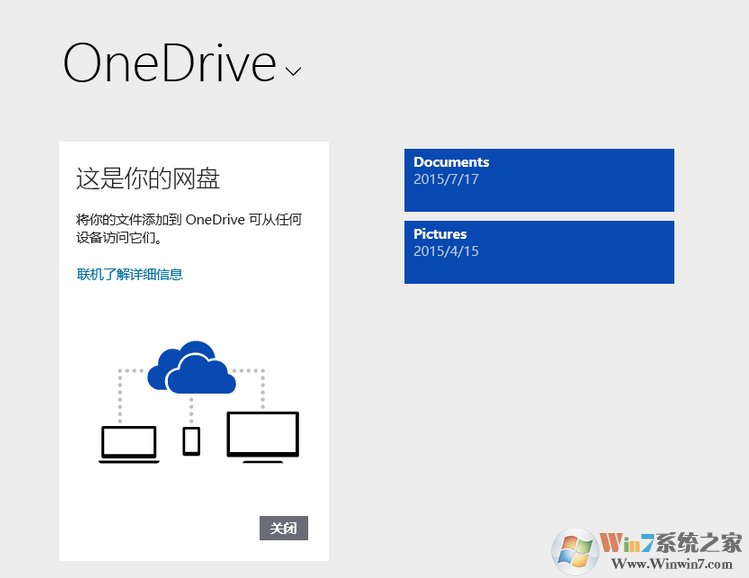
我们可以参试以下方法解决这个问题
1、重启OneDrive客户端;
我们可以参试以下方法解决这个问题
1、重启OneDrive客户端;
2、重新登录微软账户;
3、检查文件路径是否过长,微软规定文件路径(包含文件名部分)不能超过255个字符;
4、检查硬盘是否还有足够空间;
如果以上方法都不起作用的话,那么就需要祭出下面的绝招了。只需要一条命令就可以重置OneDrive,恢复同步功能。但需要注意的是,重置后会重新同步OneDrive中的文件,这需要花费一些时间。
重置方法为:
1、按Win+R打开运行。
2、输入下面的命令回车运行即可;
%localappdata%MicrosoftOneDriveonedrive.exe /reset
3、执行以上命令后任务栏通知区域中的OneDrive图标会消失,等待1~2分钟之后图标会重现,功能将自动恢复。
4、如果OneDrive没有自动运行,则在运行对话框中输入下面的命令:
%localappdata%MicrosoftOneDriveonedrive.exe
按回车即可打开OneDrive客户端。
以上就是如何使用命令解决Win10 OneDrive无法同步文件问题的全部内容了,因为OneDrive是Win10系统的内置应用,所以可以通过上述命令来重置OneDrive。

复制本文链接攻略文章为3DM游戏网所有,未经允许不得转载。


软件教程更多
相关资讯更多