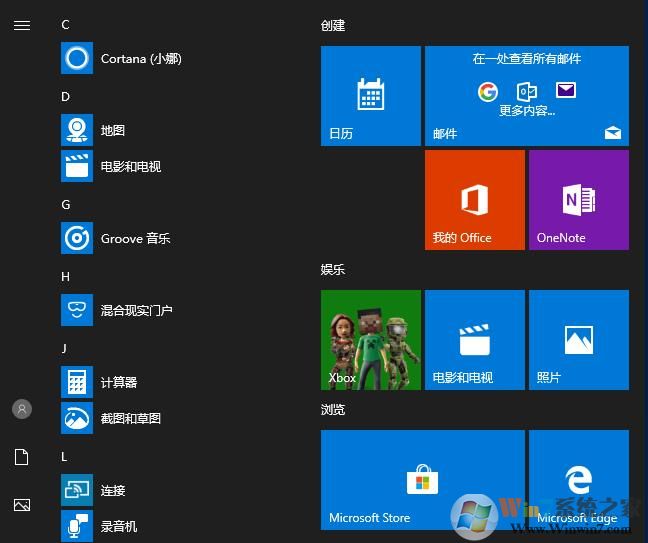
在Win10的开始菜单中,我们可以放置自己经常打开的应用图标,但是有时这些应用图标很容易被更改,辛苦设置之后又要重来一遍确实麻烦,其实如果你的开始屏幕布局比较复杂,完全可以
备份开始屏幕的布局,然后再恢复回去,下面小编就指导大家如何操作。
 操作方法如下:
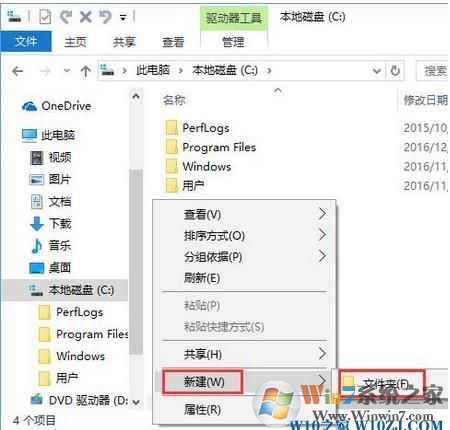
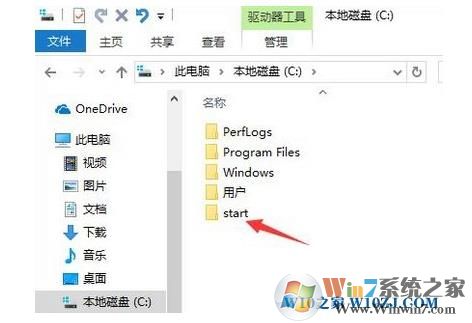
1、首先打开此电脑中的一个盘符,然后在空白处点击右键,在弹出菜单中选择“新建/文件夹”菜单项,建立一个新的文件夹;
2、我们把新建文件夹重命名为start,也可以命名为其它名字;
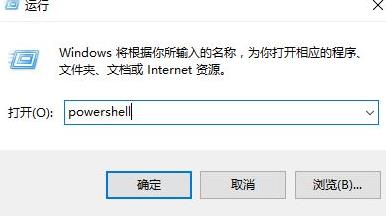
3、接下来我们要打开powershell 按下Win+R打开运行窗口,输入命令powershell,然后点击确定按钮;(或者右键开始菜单来打开)
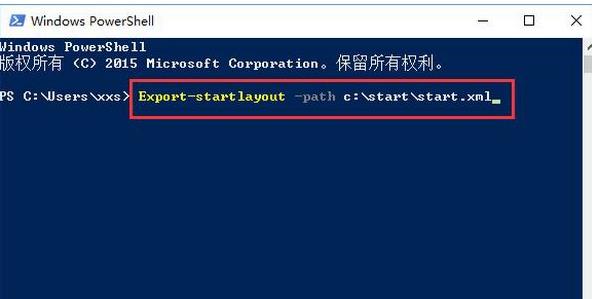
4、这时就会打开Windows Powershell窗口,在这里输入命令Export-startlayout –path c:\start\start.xml,其中c:\start就是我们刚刚在上面建立的文件夹,你可以根据自己实际情况来设置相应的路径;
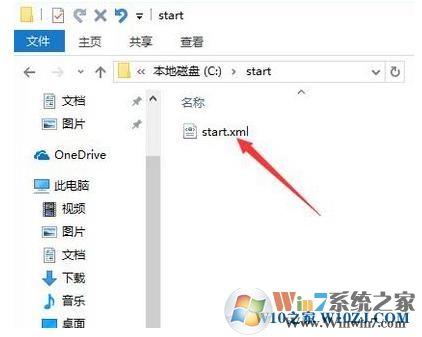
4、按下回车键后,我们就得到一个XML文件了,这个就是开始菜单的布局文件
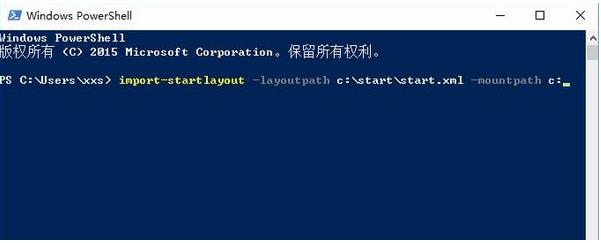
5、如果需要恢复开始菜单布局的话,只需要再次打开Windows Powershell命令行窗口,然后输入命令import-startlayout -layoutpath c:\start\start.xml -mountpath c: ,按下回车键后就可以恢复Win10开始菜单布局了
同时大家也可以获取这个布局文件放在其它电脑Win10系统中锁定开始屏幕。详细可参考:win10如何锁定开始屏幕布局?
教你锁定开始屏幕布局的方法
 扫一扫,访问手机页面