

UltraISO(中文名:软碟通)是一款经典的光盘映像文件处理工具,拥有制作、编辑、格式转换以及刻录光盘和制作启动U盘等丰富功能。该工具可以直接从光盘或硬盘文件制作成ISO文件,也支持对现有映像进行直接编辑和灵活提取。接下来就让小编为大家解答一下软碟通怎么制作UEFI启动盘以及软碟通制作UEFI启动盘的方法吧!
第一步
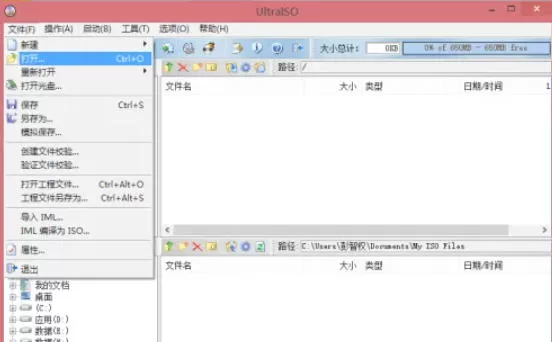
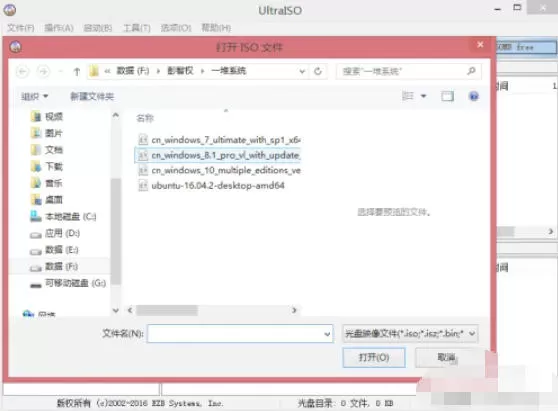
打开软碟通软件,依次点击菜单栏中的“文件” - “打开”选项。在弹出的文件选择窗口中,找到并选中你想要制作成启动盘的 ISO 格式系统文件,这里以 win8.1 的系统镜像为例进行选择,选好后点击打开。
第二步
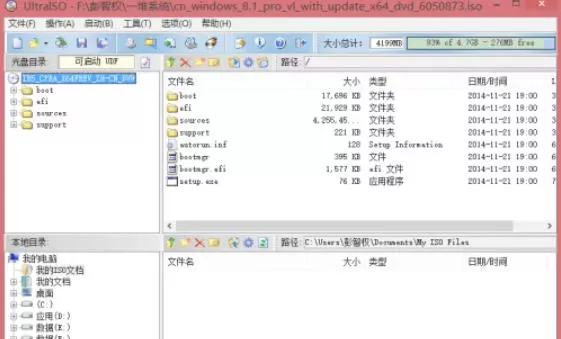
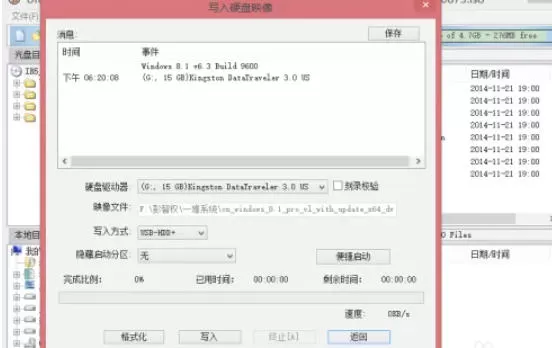
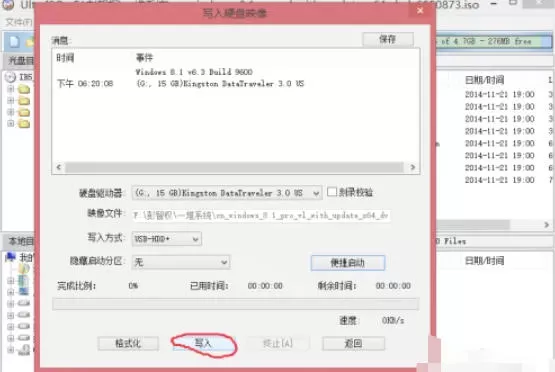
在成功加载系统文件后,点击软碟通菜单栏中的“启动”选项,接着在弹出的下拉菜单里选择“写入硬盘镜像”,随后会弹出相应的操作窗口。
第三步
写入便捷启动这一操作的作用是改变 U 盘的引导格式。不同系统引导格式有所不同,win7 及以下版本的系统一般采用 BIOS 引导方式,如果是制作这类系统的启动盘,可跳过此步骤;而 win8、win10 等大部分系统采用的是 UEFI 引导方式,若制作这类系统的启动盘,就需要进行写入便捷启动操作,后续会详细说明如何鉴别系统引导格式。
第四步
在进行写入操作之前,务必先备份好 U 盘中原有的重要数据,因为写入过程会清空 U 盘内的所有内容,以免造成数据丢失。
第五步
完成上述准备工作后,在“写入硬盘镜像”窗口中直接点击“写入”按钮,随后软件将开始将系统镜像写入 U 盘。整个写入过程需要一定时间,例如本次操作就用了十分钟,具体时长会因电脑性能和 U 盘读写速度等因素有所不同,请耐心等待。
第六步
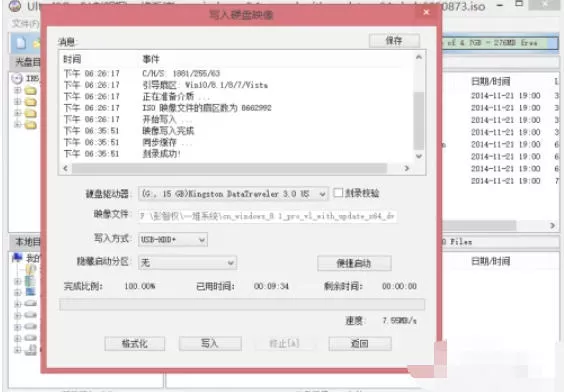
当写入进度条显示完成,且软件提示写入成功时,说明启动盘制作全部结束。整个制作过程其实并不复杂,按照上述步骤操作即可顺利完成。
以上就是小编为您整理软碟通怎么制作UEFI启动盘以及软碟通制作UEFI启动盘的方法啦,希望能帮到您!
End