DM3游戏网:为用户提供海量热门软件、游戏等手机资源下载服务!

装机必备热门标签玩游戏装软件BT游戏H5游戏看教程专题游戏盒子手机版

DM3游戏网

所在位置:首页 > 资讯教程 > 系统教程 >  > 详情

win10电脑如何截图?win10电脑截图的四种方法

文章来源:网络作者:罪名发布时间:2026-07-06 05:55:20

360集合包
360集合包
360集合包,一键装机、快捷方便。
Ready

      亲们想知道win10电脑如何截图吗?下面就是小编整理win10电脑截图的四种方法流程,赶紧来看看吧,希望能帮助到大家哦!

      win10电脑如何截图?win10电脑截图的四种方法

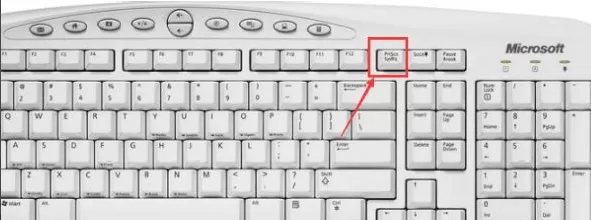
      方法一:全屏快捷键截图

      电脑的全屏截图的快捷键是键盘中的“Prtsc SysRq”键,有的键盘上面显示的是“print screen”,二者的截图功能是一样的。按下这个键就全屏截图,只需要打开编辑工具或软件如office等,粘贴就可以得到全屏图片了。
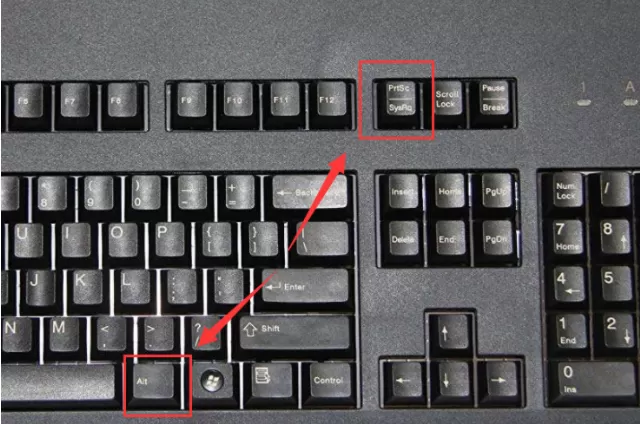
      方法二:活动区域截图

      活动区域指的是你现在操作的界面,比如我们正在聊天的时候,所在的活动窗口就是这个聊天窗口,这是只需要按下Alt + Prtsc SysRq 键就可以将我们的聊天框界面截图下来,快捷键是“Alt + Prtsc SysRq”键。同样也是只需要打开编辑工具或软件如office等,粘贴就可以得到全屏图片。
      方法三:系统自带的截图工具

      1、打开开始菜单,找到【windows附件】下的【截图工具】。
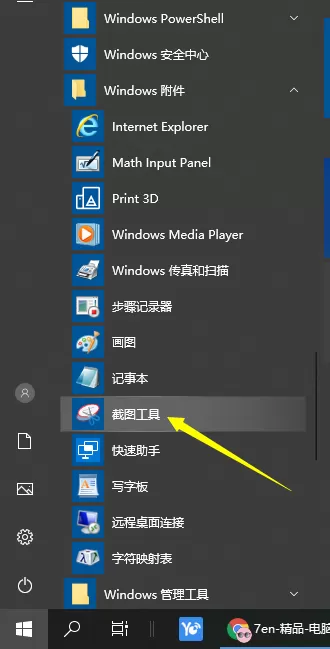
      2、点击打开截图工具就可以使用来截图了。
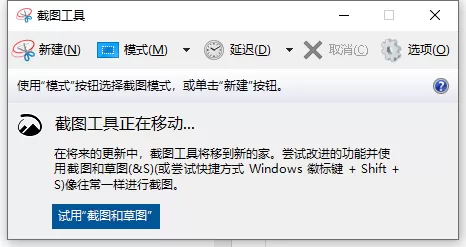
      方法四:使用qq或者微信软件带的截图快捷键,或者可以直接使用第三方的截图工具。

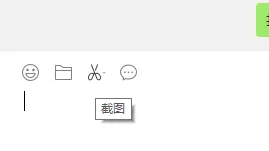
      1、我们可以登录qq电脑端或者微信电脑端软件后,qq的可以直接使用默认的截图快捷键ctrl+alt+a就可以随意截图,微信的可以点开对话框,选取截图工具进行截图即可。
      以上便是win10电脑截图的几种方法,希望能帮到大家。

End
复制本文链接资讯文章为DM3游戏网所有,未经允许不得转载。
热门游戏MORE+
相关资讯MORE+
最新录入
热门资讯
新游新品榜
手机游戏
休闲益智
赛车竞速
棋牌桌游
角色扮演
动作射击
体育竞技
经营养成
策略塔防
冒险解谜
音乐游戏
手游辅助
H5游戏
BT游戏
手机软件
社交聊天
系统工具
时尚购物
旅游出行
影音播放
生活实用
办公学习
资讯阅读
拍摄美化
游戏辅助
健康医疗
地图导航
小说漫画
安全防护
育儿亲子
手游下载
战玲珑2(0.1折高福利...
东方奇缘(0.1折送100...
汉武王朝(0.1折诏令山...
风色轨迹(0.1折混世魔...
三国将无双(0.1折乱世...
天下策(0.1折烽火连城...
梦回仙境(0.1折封神传...
龙刃(0.1折文证大道)
大秦帝国风云录(0.1折...
征战九州(0.1折山外山...
装机软件
360游戏大厅pc客户端
360极速浏览器mac版
360安全卫士mac版
360C盘扩容大师
360极速浏览器32位电脑...
360极速浏览器X 64位
360安全卫士极速版
360手机助手电脑版
手心拼音输入法电脑版
360杀毒软件
精选专题
手机游戏专题
手机软件专题
电脑软件专题
电脑游戏专题
游戏排行榜
手游排行榜
软件排行榜
BT排行榜
电脑软件排行榜
电脑游戏排行榜