
虽然最初的问题似乎与Windows 10版本1607(KB3201845)的累积更新有关,但是最新的研究表明,任何累积更新都可能出现同样的问题。最重要的是,在创作者更新(v1703)上安装更新至1709后,也出现了类似的Windows应用缺失情况。
其实,0x80070776错误和缺少默认的Windows 10应用程序的罪魁祸首是简单的 - 升级/更新过程的安装不成功,它省略了错误地注册默认应用程序的阶段。有几种方法可以帮助你解决问题。
网络感染(如木马,蠕虫,Ransomware等)能够启动各种系统的更改,包括删除默认的Windows 10应用程序。如果问题出在哪里,你一定要用强大的反恶意软件工具扫描系统,比如360杀毒等。
按Windows键并键入Powershell。
右键单击Windows PowerShell选项并选择以管理员身份运行。
现在在PowerShell窗口中复制并粘贴以下命令:
Get-AppXPackage | Foreach {Add-AppxPackage -DisableDevelopmentMode -Register“$($ _。InstallLocation)\\ AppXManifest.xml”}
重要提示:不要使用italized引号,因为命令不起作用。引号必须是直的。建议直接复制粘贴即可。
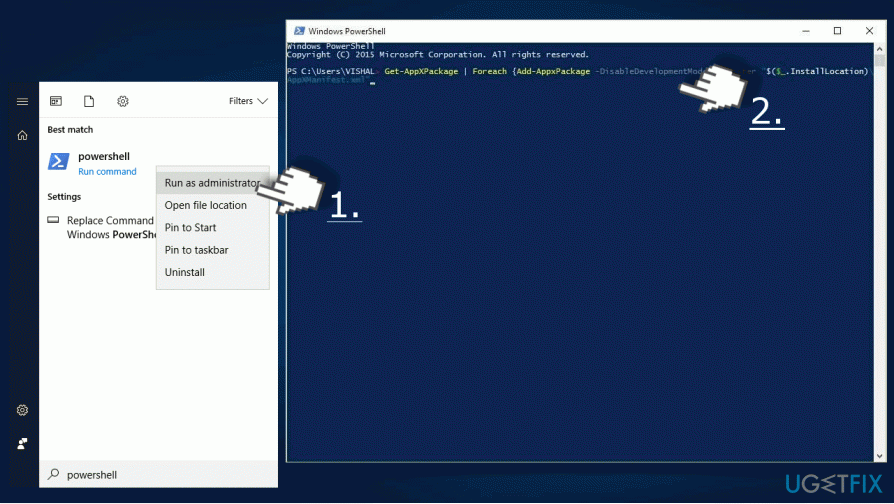
最后,按下Enter键,等待Windows下载并注册默认应用程序。虽然看起来没有任何事情发生,但不要按任何键。这个过程需要一些时间。
完毕之后,重新启动系统。
点击Windows键+ I打开设置。
选择更新和安全,然后打开高级选项。
选择查看更新历史记录,然后单击卸载更新链接。

系统将打开控制面板小程序中的更新列表。选择要删除的更新,然后选择卸载。
注意:删除某些安全更新可能不被允许。
按Windows键+ I转到设置。
选择更新和安全并打开恢复面板。
找到重置这个电脑部分。点击开始按钮。
现在你应该看到下面的选项
保留我的文件
删除一切
恢复出厂设置

第一个选项意味着所有的个人信息,如照片,视频,文件等将被保留原样。
第二个选项意味着所有的个人信息将被清除。您还必须选择是否仅删除文件或清理驱动器。
最后一个选项意味着包括个人信息,应用程序,设置和所有其他组件在内的所有内容都将恢复为默认设置。
重要提示:所有三个选项都会启动设置和应用程序的更改,这意味着所有自定义设置和已安装的应用程序都将被删除。
选择更好的选项,然后单击重置按钮。
 扫一扫,访问手机页面

火影忍者手游天天忍界大战技能是什么,每日忍者世界战斗技能展示
2026-01-25

2026-01-02

光遇4月20日红狐狸先祖复刻有什么,4月20日红狐狸先祖重访指南
2026-01-25

2026-01-25



