

最近不少伙伴咨询PPT怎样快速画出昆虫图案的操作,今天小编就带来了PPT画出昆虫图案的操作步骤,感兴趣的小伙伴一起来看看吧!
PPT画出昆虫图案的操作步骤

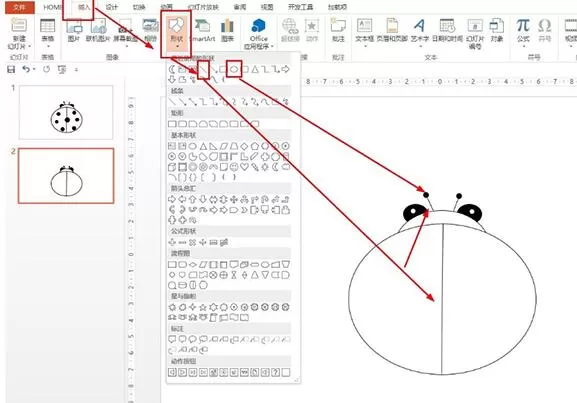
点击插入——形状——椭圆——画一个中等椭圆形——点击格式——形状填充选择白色填充,轮廓选择黑色。
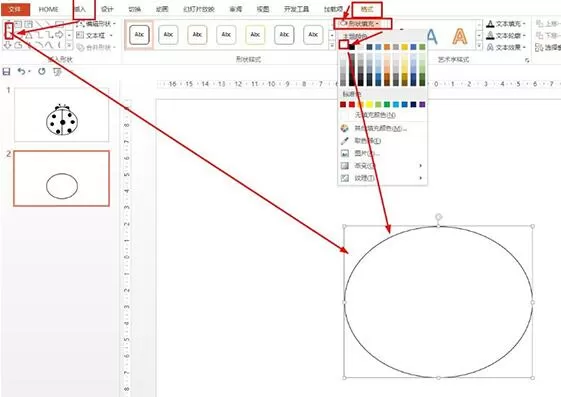
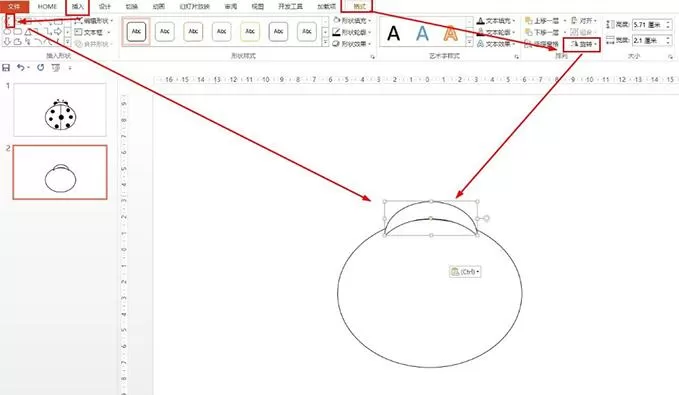
点击插入——形状——选择新月形——设置新月形为白色填充和黑色轮廓——并在格式中旋转让月牙向下。
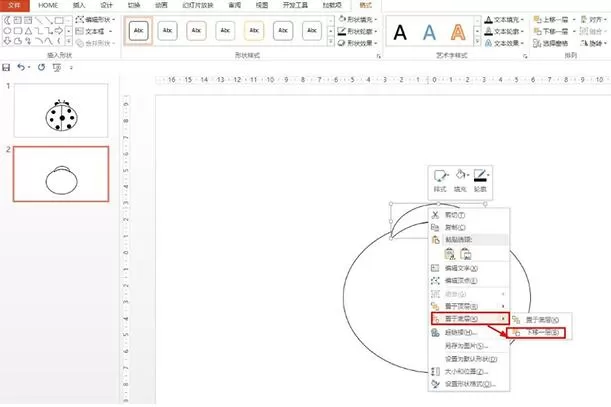
右击新月形——点击置于底层——选择下移一层——然后稍微移动一下形状摆放好。
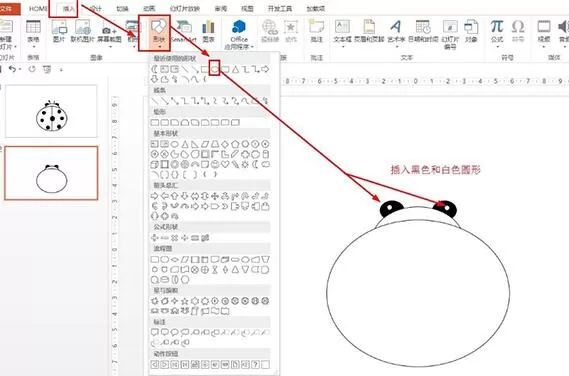
再插入两个椭圆填充黑色作为眼睛——也设置下移一层在新月形下面——在黑色圆形上插入一个白色圆形作为眼球。
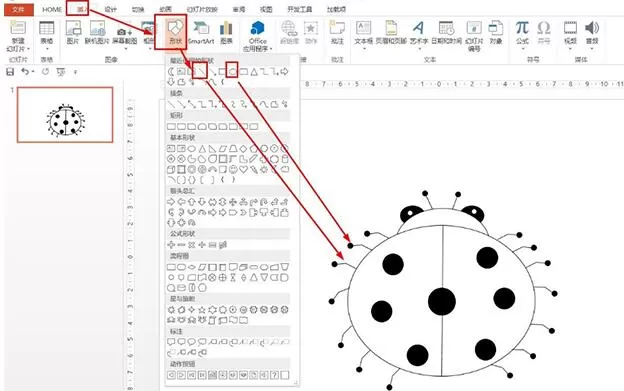
在大椭圆中间画一条直线——再使用直线与黑色小圆形组合画七星瓢虫的触须。
在椭圆的直线上画一个黑色的圆形——两侧分别画三个黑色圆形——使用直线与黑色小圆点组合画脚(画一个脚后选择脚所有形状右击选择组合,然后复制粘贴就行了)。
上面就是小编为大家讲解的PPT画出昆虫图案的操作步骤,一起来学习学习吧。相信是可以帮助到一些新用户的。
End