

有很多人不了解wps2019调整字符间距的操作方法,那么今天小编就在这里给大家分享一点我的小经验,希望可以给你们带来帮助。
wps2019调整字符间距的操作方法

打开wps2019,输入要编辑的文字

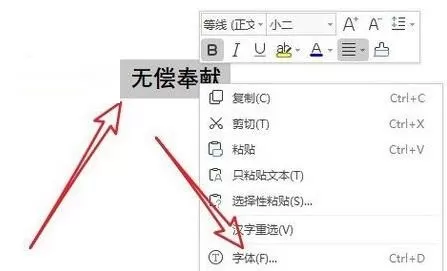
用鼠标拖动选中要调整字符间距的文字,右键点击选中的文字,在弹出菜单中选择“字体”菜单项。
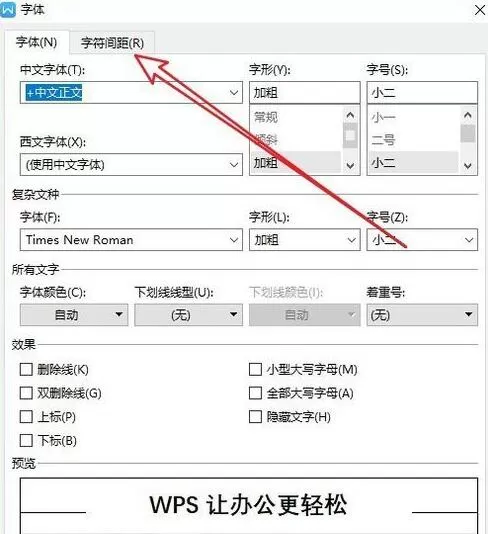
这时就会打开wps2019的字体窗口,在窗口中我们点击“字符间距”的选项卡。
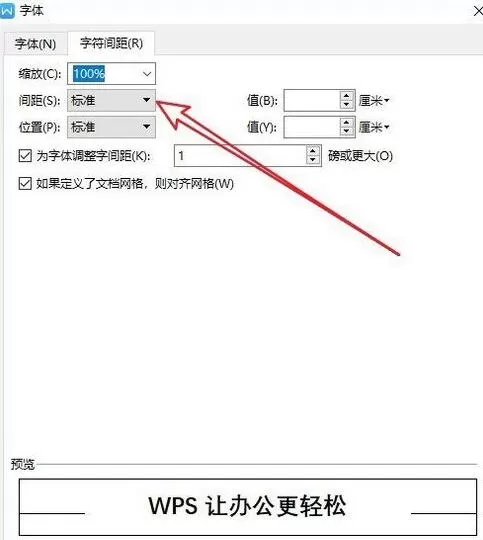
在打开的字符间距窗口中,我们可以看到一个“间距”的设置项,点击下拉按钮,在弹出菜单中选择“加宽”菜单项。
接下来在后面的值设置框中,调整间距的数值,在调整过程中,可以通过下面的预览窗口来查看调整的效果。
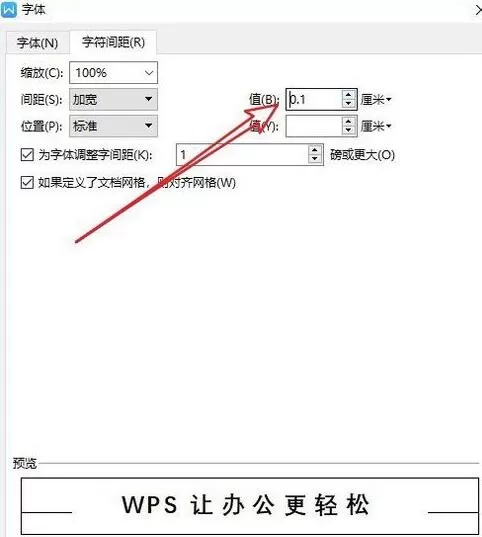
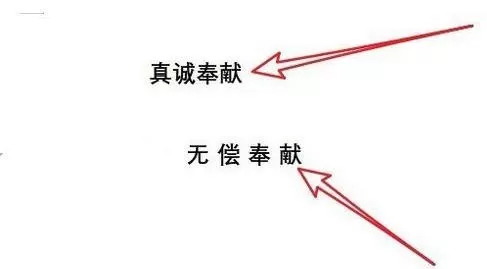
最后我们可以对比一下调整了字符间距与没有调整间距的效果。
上文就讲解了wps2019调整字符间距的操作方法,希望有需要的朋友都来学习哦。
End