IE9是微软旗下对标准支持最规范的 IE 浏览器,也是一款体验升级的经典网页浏览工具。该浏览器搭载全新 JavaScript 引擎,大幅优化内核性能,为用户带来更流畅的上网浏览速度,加载网页更高效。同时 IE9 中文官方版采用全新 UI 界面设计,简化操作逻辑,操作更简单便捷,界面设计以浏览内容为核心进行重点突出,接下来就让小编为大家解答一下ie9怎么设置下拉列表显示最近输入网址以及ie9设置下拉列表显示最近输入网址的方法吧!
第一步
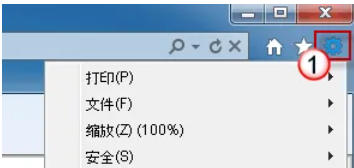
在IE9浏览器中,点击地址栏右侧的“工具”按钮,
第二步
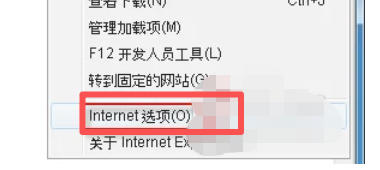
接着从弹出的选项中选择“Internet 选项”。
第三步
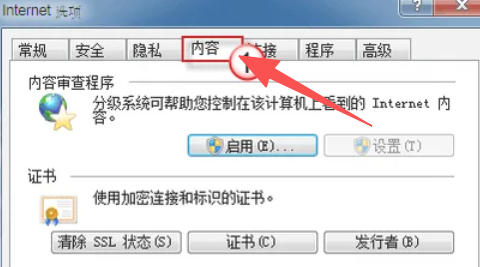
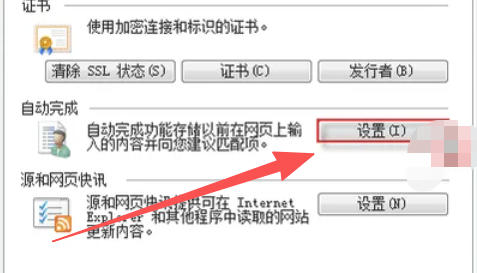
在打开的“Internet 选项”窗口中,切换到“内容”选项卡,然后点击自动完成区域的“设置”按钮。
第四步
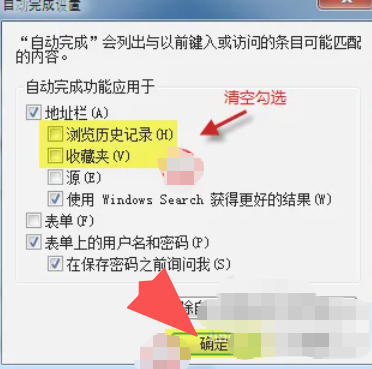
在自动完成设置窗口里,取消“浏览历史记录”与“收藏夹”前面的勾选。
第五步
依次点击各个窗口中的“确定”按钮,保存所做的更改并退出设置窗口。
第六步
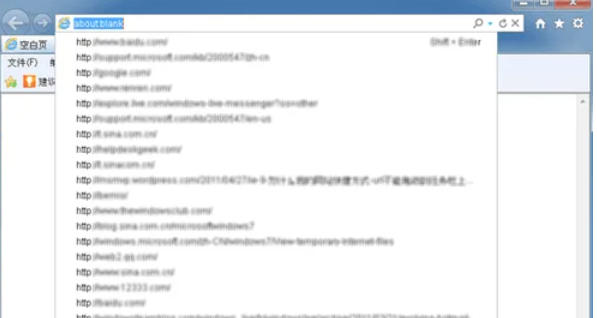
完成上述操作后,IE9地址栏的自动完成列表中就可以显示更多最近输入过的网址了。
以上就是小编为您整理的ie9怎么设置下拉列表显示最近输入网址以及ie9设置下拉列表显示最近输入网址的方法啦,希望能帮到您!
 扫一扫,访问手机页面

2026-02-18
神州笔记本怎么升级Win11系统?神舟笔记本升级Win11系统教程介绍
2026-02-16

2026-02-18

2026-02-18













