Audacity怎么调整音频声音大小?Audacity调整音频声音大小教程
作者:何必等发布时间:
使用Audacity的时候,很多小伙伴不知道怎么调整音频声音大小,下面小编就给大家带来Audacity调整音频声音大小教程,有需要的小伙伴不要错过哦。
Audacity怎么调整音频声音大小?Audacity调整音频声音大小教程
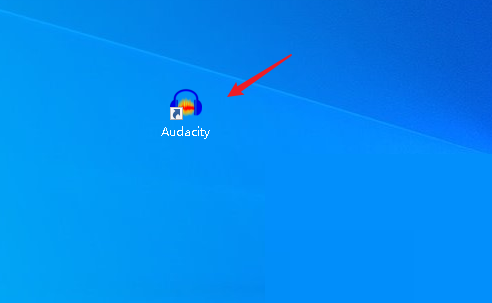
1、首先双击桌面 Audacity 桌面快捷方式图标,打开Audacity。
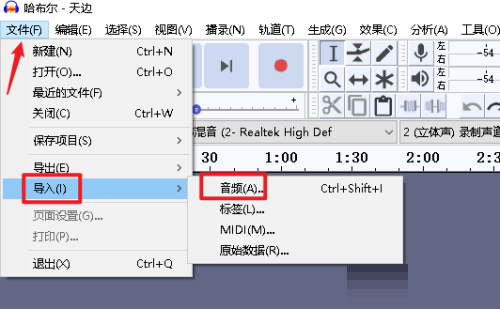
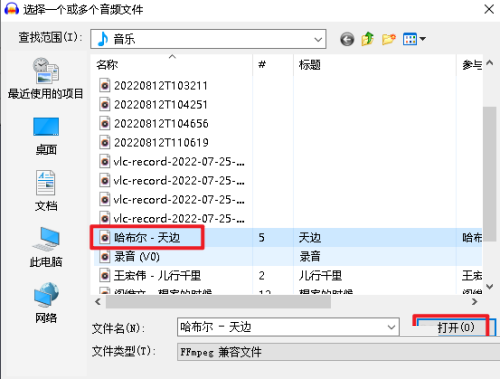
2、然后在 Audacity 中点击“文件>导入>音频”选择电脑上的音频文件(比如歌曲)并点击打开。
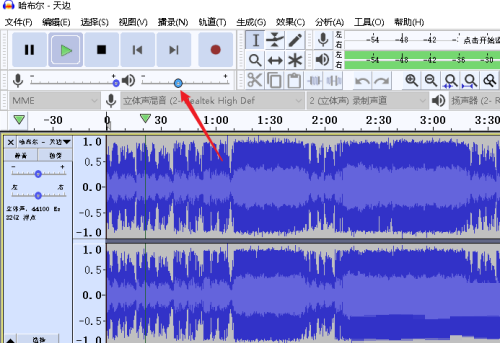
3、最后移动下图所示的声音滑块,更改播放音量的大小。
以上这篇文章就是Audacity调整音频声音大小教程,更多教程尽在下载之家。

复制本文链接攻略文章为3DM游戏网所有,未经允许不得转载。

软件教程更多
相关资讯更多