

最近有不少的WIN10用户们,会询问小编出现OOBEIDPS的原因及如何处理呢?今日在这篇文章内小编就为你们带来了WIN10出现OOBEIDPS的原因及处理操作内容。
WIN10出现OOBEIDPS的原因及处理操作内容
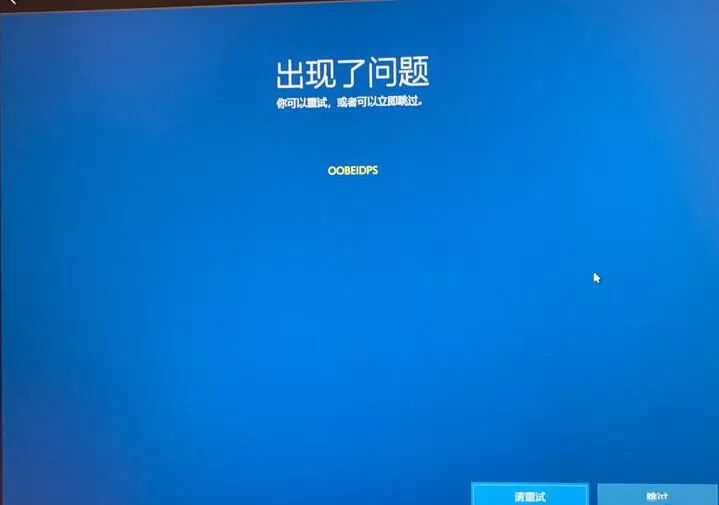
WIN10出现问题OOBEIDPS的原因:
WIN10出现了问题OOBEIDPS,这个问题一般发生在要使用Microsoft账户登录,win10电脑要连接微软服务器的过程中出现了异常。正常界面是:让我们为你连接到网络,左下角有个“或者跳过”。
Microsoft账户信息是存储在国外的服务器上,若网络通畅就不会出现问题,但国内连接国外网络往往不是很流畅,若网络不通畅,检索不到你的账户信息,然后就出现了问题OOBEIDPS。

WIN10出现问题OOBEIDPS的处理操作:
方法一:点击“请重试”,根据提示操作。
方法二:直接点击“跳过”,若无法跳过,断开网络,再点击跳过。先使用离线的本地帐户进入系统之后,再登录Microsoft账户,只要可以正常进系统,都有方法可以登录Microsoft账户。
快来学习学习WIN10出现OOBEIDPS的原因及处理操作吧,一定会帮到大家的。
End