

现在使用WIN10的朋友越来越多,而接下里的这篇文章小编就带来了WIN10打开立体声混音的简单教程,感兴趣的朋友就跟小编一起来学习一下吧。
WIN10打开立体声混音的简单教程

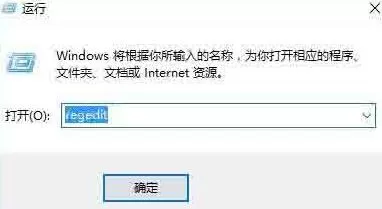
点 “开始”-》“运行” 输入 “regedit” 运行注册表编辑器。
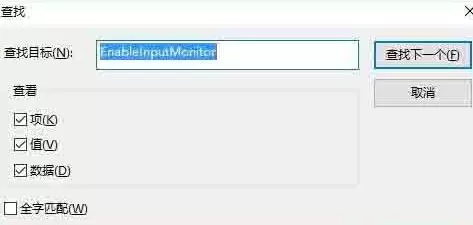
在注册表编辑器出现后, 找到以下路径HKEY_LOCAL_MACHINESYSTEMCurrentControlSetControlClass005SettingsfilterRear 也可以直接通过查找”EnableInputMonitor” 直接定位到这文件夹下。建议直接找,一个一个选,虽然麻烦,因为让电脑自己搜索定位太慢了。
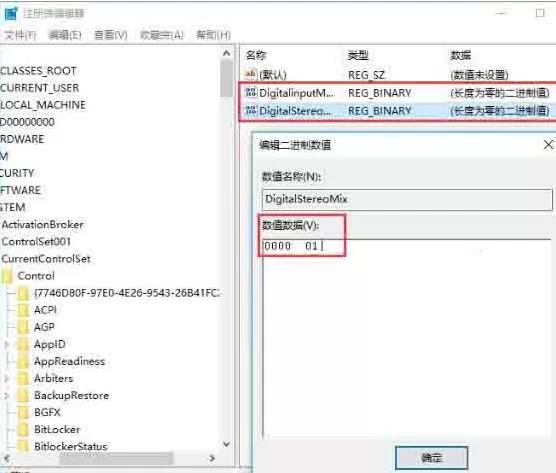
在此的文件夹下新建两个二进制值:命名为”DigitalinputMonitor”, “DigitalStereoMix”。 两个键值的数据都设为1。右键单击右侧数据区,新建-二进制值,然后右键单击新建项,改数据值,直接输入01,前面的一排0不予理会。
关闭注册表编辑器,重新启动计算机。你会发现录音控制也多了一个选项“立体声混音”, 这样就能直接录了,当然也可以实现混音功能。另外,在“音量控制”里多了一个项目“输入监视器”,可以实现MIC实时回放,同时音量也可以调节。
快来学习学习WIN10打开立体声混音的简单教程吧,一定会帮到大家的。
End