oCam(屏幕录像软件)怎么调整录制帧率?oCam(屏幕录像软件)调整录制帧率方法
作者:何必等发布时间:
oCam(屏幕录像软件)怎么调整录制帧率呢?还有不少小伙伴不知道具体的做法,下面就为大家分享方法教程,有需要的可以来了解了解哦。
oCam(屏幕录像软件)怎么调整录制帧率?oCam(屏幕录像软件)调整录制帧率方法
1、首先打开软件,如图所示

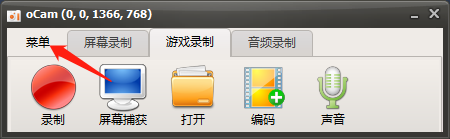
2、然后点击左上角的菜单,如图所示
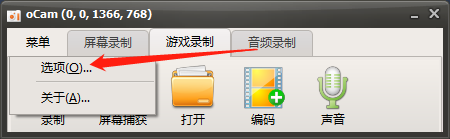
3、点击设置,如图所示
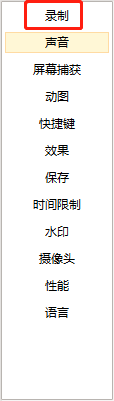
4、接着点击左边的录制,如图所示
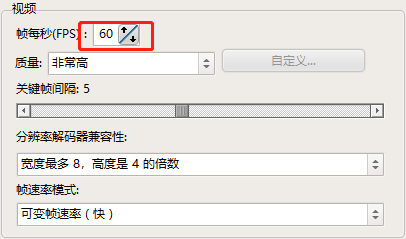
5、最后调整帧每秒旁边的数字即可,如图所示
谢谢大家阅读观看,希望本文能帮到大家!

复制本文链接攻略文章为3DM游戏网所有,未经允许不得转载。

软件教程更多
相关资讯更多