ai钢笔工具的辅助线如何关闭?ai钢笔工具的辅助线关闭方法
作者:悦缘发布时间:
在使用ai钢笔工具的时候,想要关闭钢笔工具的辅助线,该怎么操作呢?下面小编就为大家详细的介绍一下,大家感兴趣的话就一起来了解下吧!
ai钢笔工具的辅助线如何关闭?ai钢笔工具的辅助线关闭方法
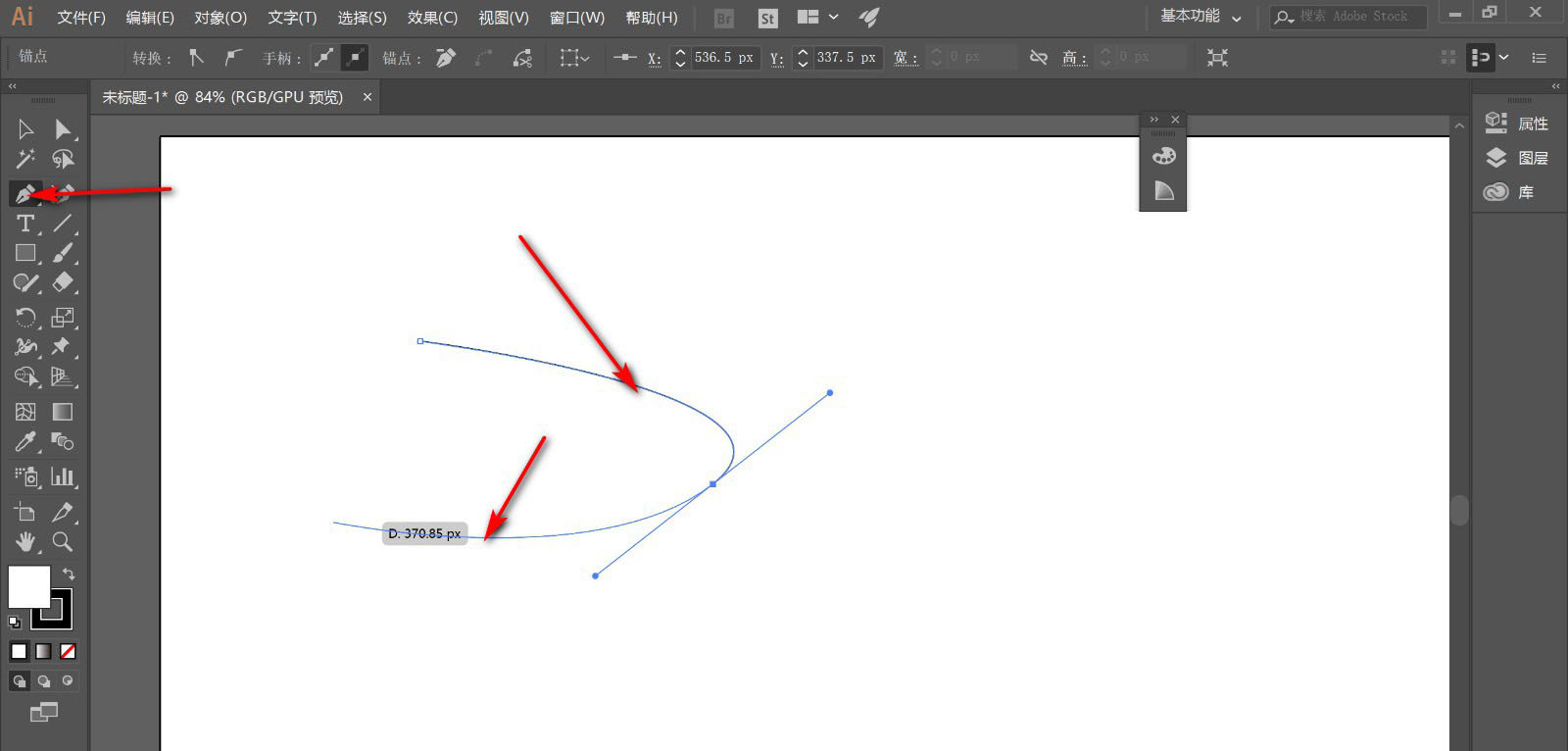
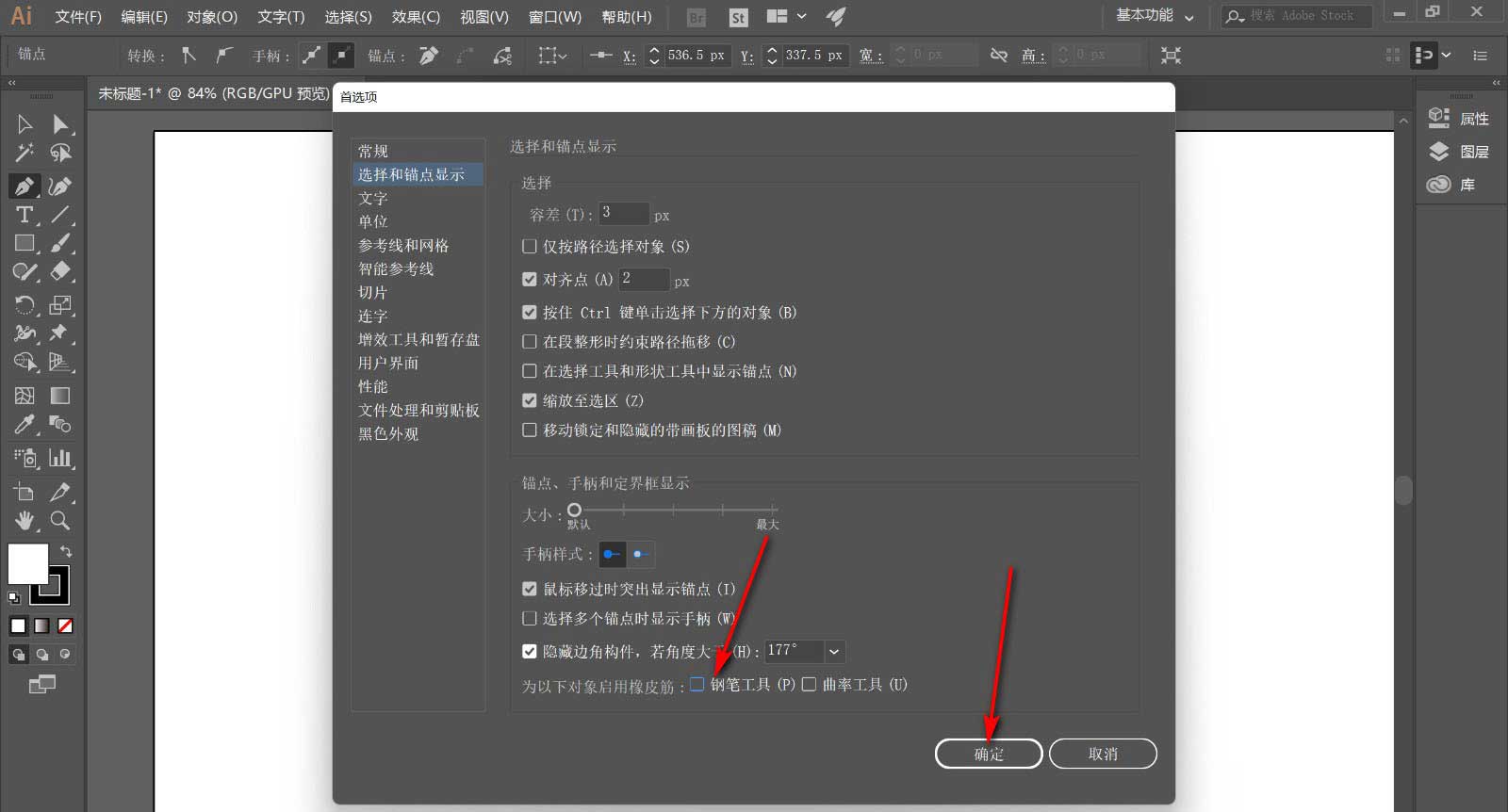
1.首先打开ai软件,点击钢笔工具绘制路径线的时候,当鼠标没有点击的时候,它会在边缘出现一条辅助线,下面将它关闭。
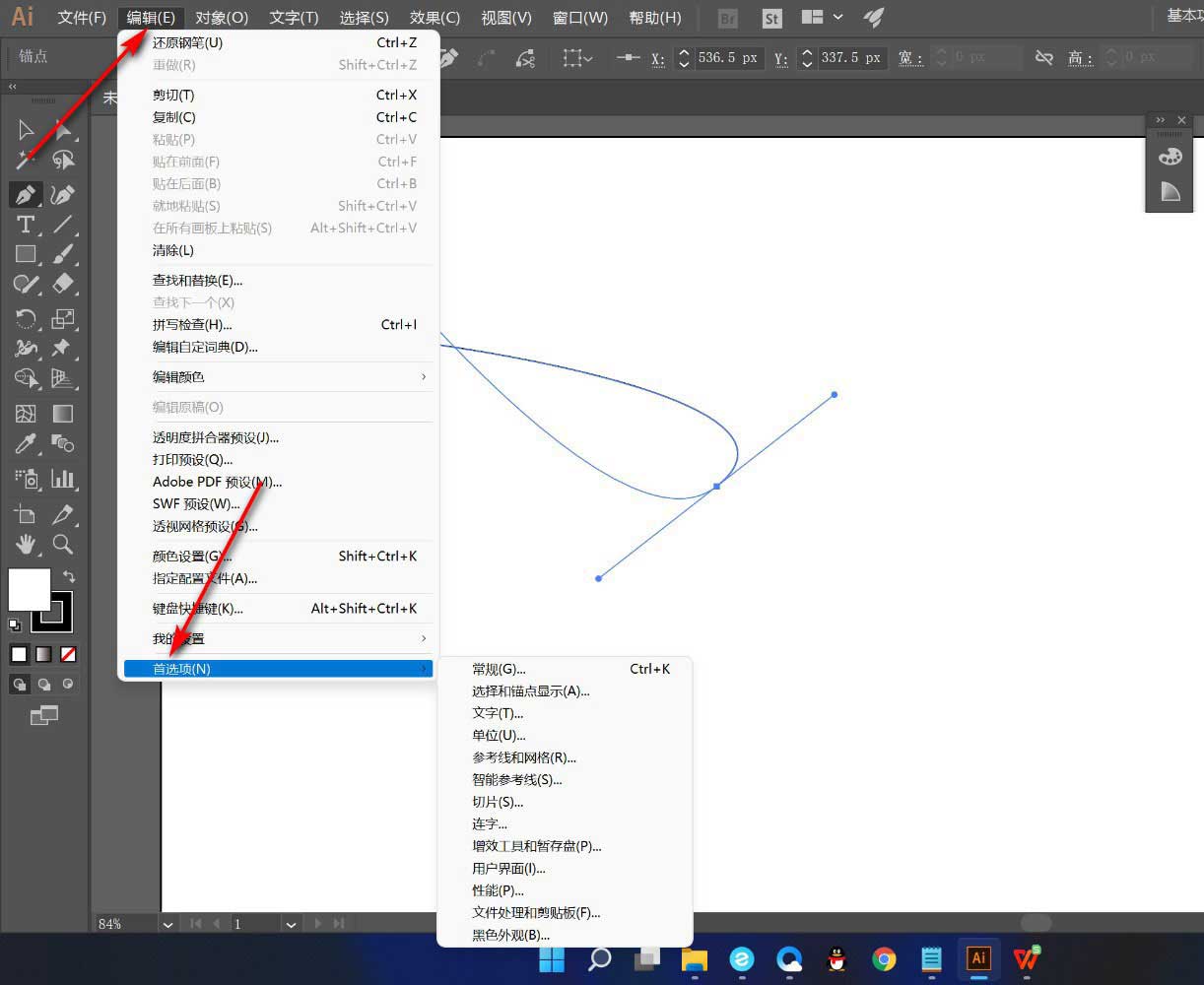
2.然后点击编辑,找到首选项或者按快捷键Ctrl+K。
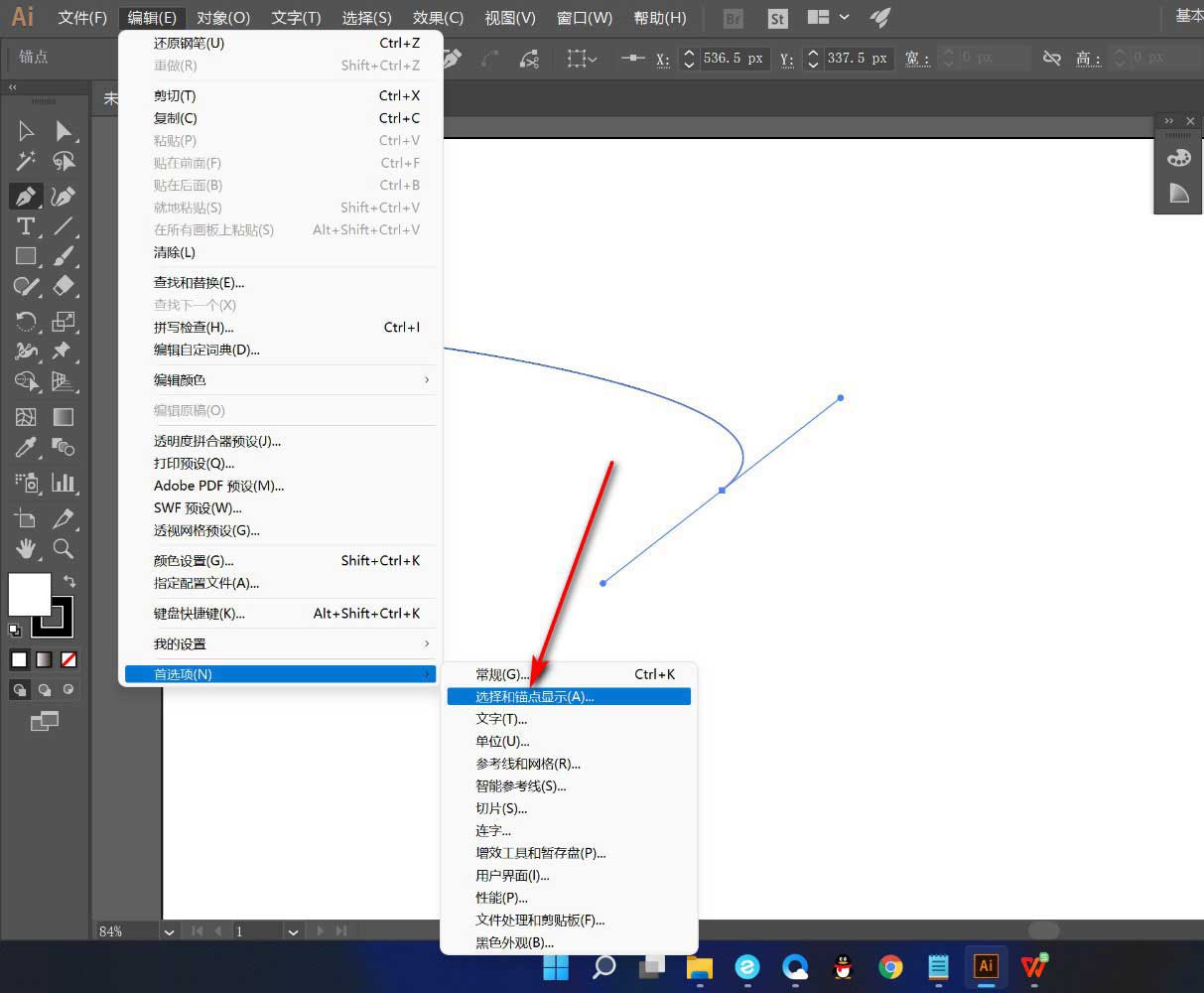
3.接着在弹出的下拉菜单中点击选择和锚点显示选项。
4.随后在最下方有一个启用橡皮筋,找到钢笔工具。
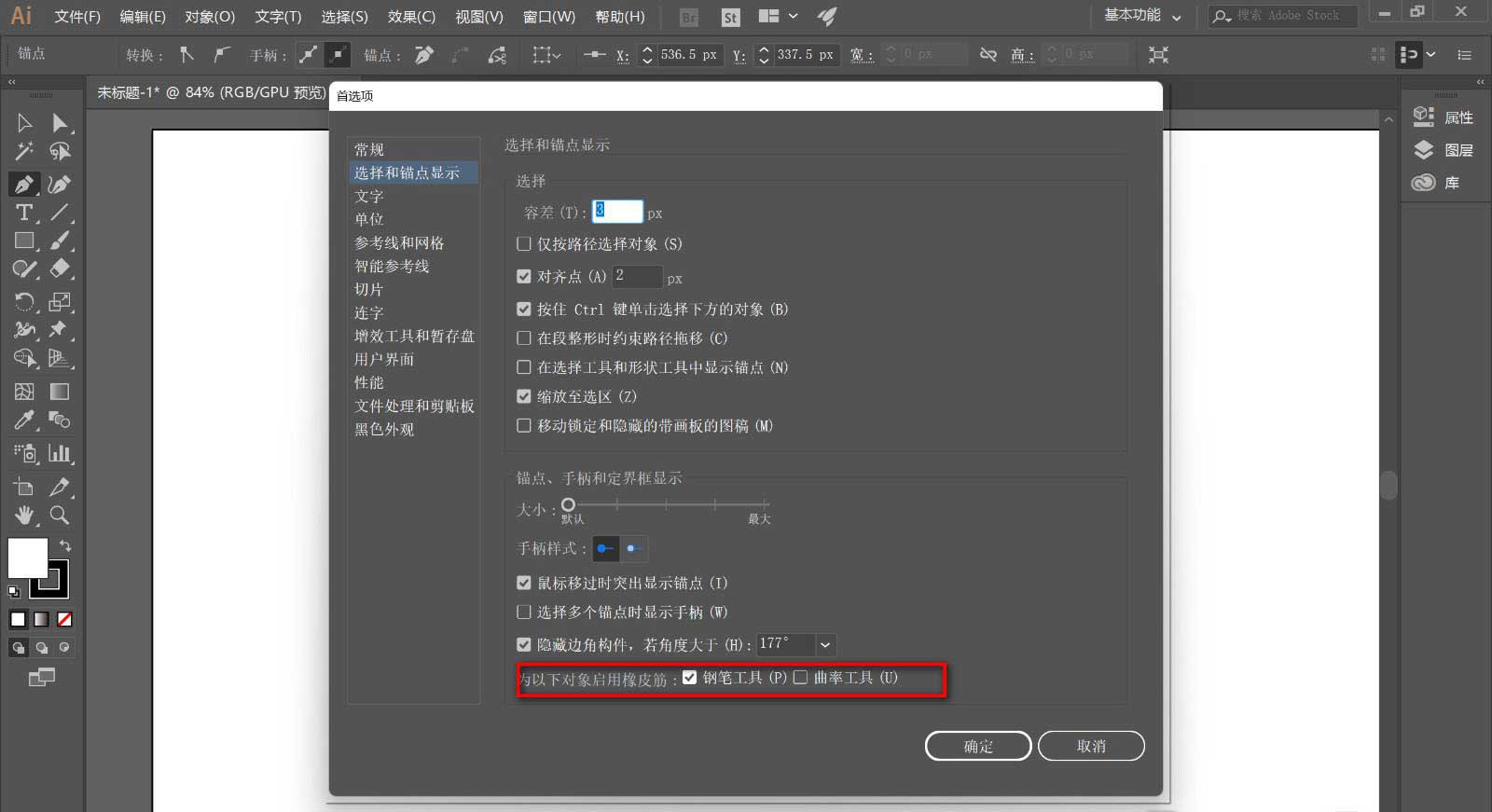
5.之后将前面的对勾去掉,点击确定,这个时候再次绘制就不会出现辅助线了。
注意:
在弹出的下拉菜单中点击选择和锚点显示选项。
以上这篇文章就是ai钢笔工具的辅助线关闭方法,更多精彩教程请关注下载之家!

复制本文链接攻略文章为3DM游戏网所有,未经允许不得转载。


软件教程更多
相关资讯更多