Win11在哪设置禁用网络连接?Win11禁用网络连接步骤介绍
作者:忘殇发布时间:
很多人不知道Win11在哪设置禁用网络连接?今日为你们带来的文章是Win11设置禁用网络连接的方法,还有不清楚小伙伴和小编一起去学习一下吧。
Win11在哪设置禁用网络连接?Win11禁用网络连接步骤介绍
第一步:首先我们点击桌面win按钮,在弹出的菜单中点击设置(如图所示)。

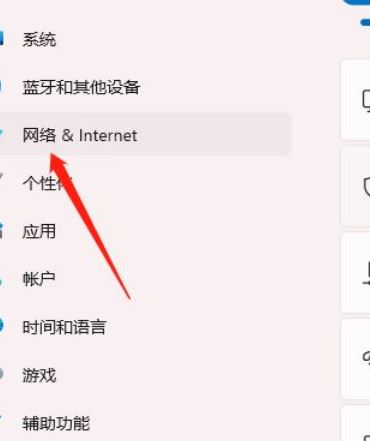
第二步:然后进入设置菜单,点击网络(如图所示)。
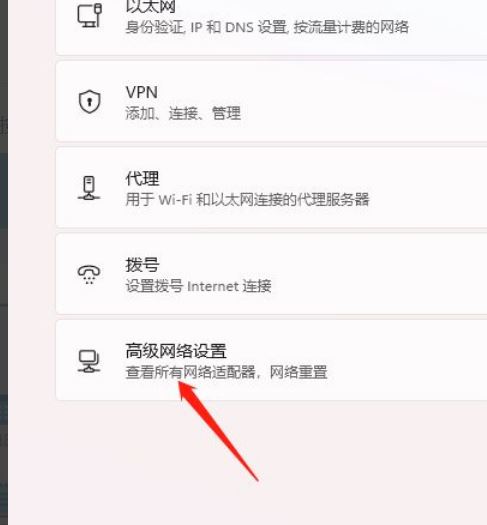
第三步:接着进入网络设置,点击高级网络设置(如图所示)。
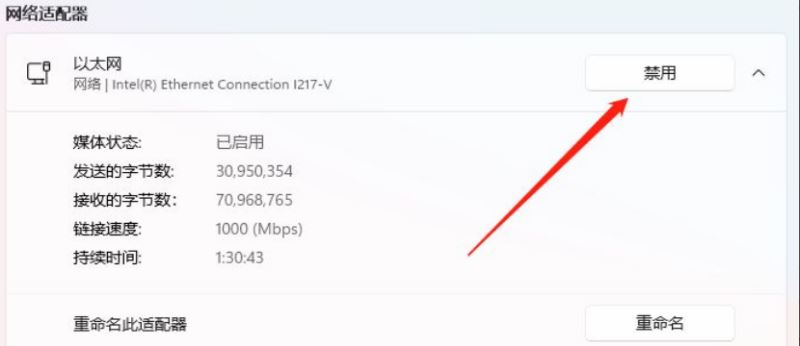
第四步:最后进入高级网络设置,点击禁用就可以了(如图所示)。
以上就是给大家分享的Win11在哪设置禁用网络连接的全部内容,更多精彩内容尽在下载之家!

复制本文链接攻略文章为3DM游戏网所有,未经允许不得转载。


软件教程更多
相关资讯更多