近日有一些小伙伴咨询小编关于在几何画板怎样快速绘制出圆和半圆呢?下面就为大家带来了几何画板快速绘制出圆和半圆的具体操作方法,有需要的小伙伴可以来了解了解哦。
几何画板快速绘制出圆和半圆的具体操作方法

一、圆:
1、打开几何画板工具,可以在工具栏上看到圆形工具,如图点击。
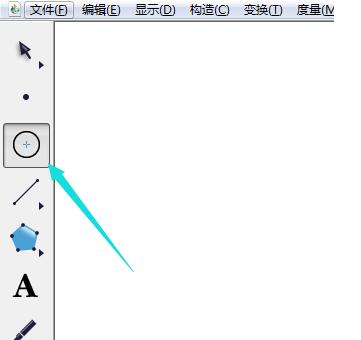
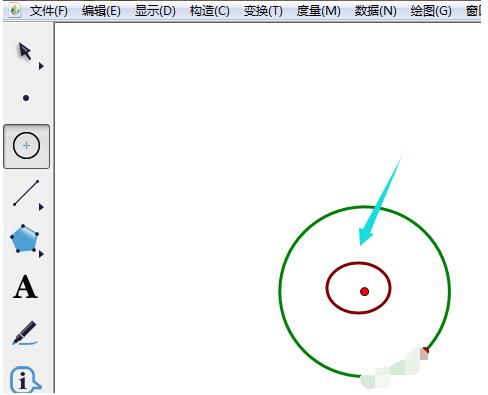
2、在画板上选合适的位置点击,会出现个点,这个表示的是圆心,鼠标往外拉至合适的大小点击画板,这样圆就绘制好了,
二、半圆:
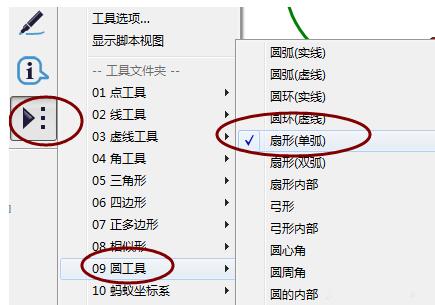
1、点击自定义工具,在出现的下拉中一次点击“圆工具”-“扇形(单弧)”,如图
2、在画板上绘图,这样画出个扇形,接着可以看到白色圆点,点击画板上的移动鼠标工具,
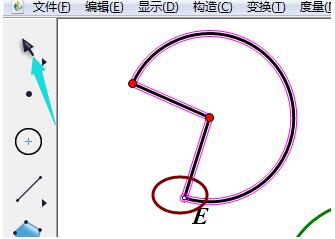
3、移动箭头工具移到小白点位置,将其移动到和红点同一直线上,
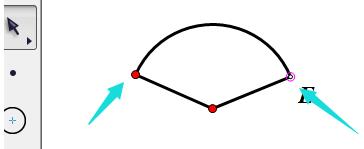
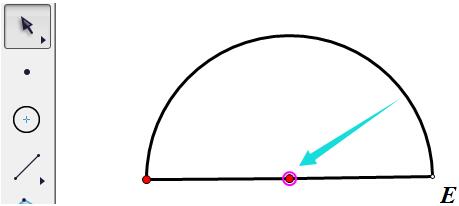
4、接着点击中间的红点,即是圆心,调整位置,将三个点位于同一直线,这时候半圆就成功了。(在调整直线时候可以按shift键,这样可以保证是直线。)
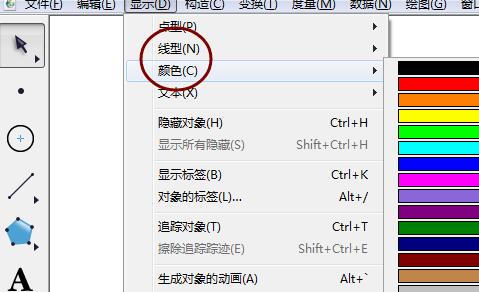
5、全选住半圆,执行点击导航栏处的显示,这里可以改变线性,颜色等,点击圆点,ctrl+H快捷键,可以隐藏掉圆点。效果如图。
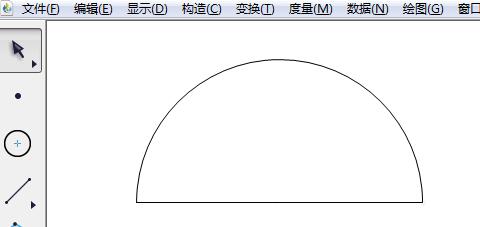
上文就讲解了几何画板快速绘制出圆和半圆的具体操作过程,希望有需要的朋友都来学习哦。
 扫一扫,访问手机页面

2026-02-18

2026-02-18

暗黑破坏神4圣教军纪念碑怎么通关 暗黑破坏神4圣教军纪念碑打法教程
2026-02-18
2026-02-17














