最近很多伙伴表示,自己还不熟悉AutoCAD2017怎样将背景变为白色操作,为了让大伙方便入手操作,这里小编专门分享了关于AutoCAD2017将背景变为白色的操作教程,有需要的朋友不要错过哦。
AutoCAD2017将背景变为白色的操作教程

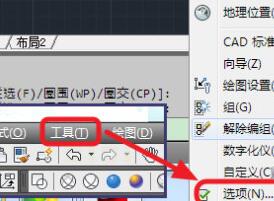
1、要进入更改背景颜色的【选项】有三种方法,
2、第一种:选择【工具】-【选项】
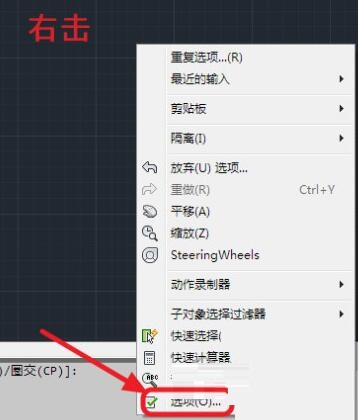
3、第二种:右击,然后选择【选项】
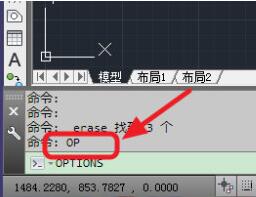
4、第三种:在命令栏输入快捷键【op】,回车
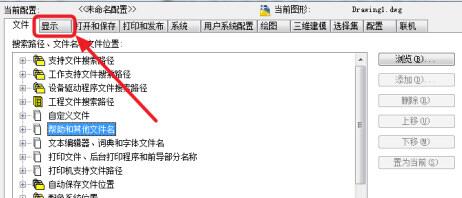
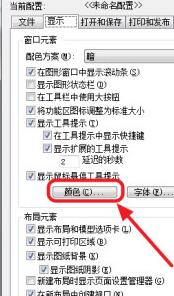
5、就可以进入【选项】面板,选择【显示】
6、然后选择【颜色】
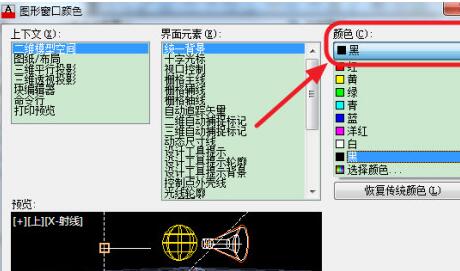
7、在【颜色】处。选择自己想要的颜色,上面有基本的颜色,如果还想要其他的颜色,选择【选择颜色】选择更多的颜色
8、选择好颜色后,点击【应用并关闭】
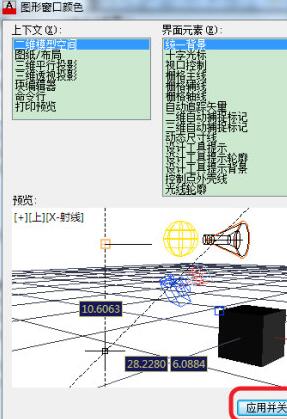
9、颜色修改成功
上面就是小编为大家带来的AutoCAD2017将背景变为白色的操作教程,一起来学习学习吧。相信是可以帮助到一些新用户的。
 扫一扫,访问手机页面

2026-02-18

2026-02-18

2026-02-17

2026-02-18














