熟悉3Ds MAX软件是非常简单的,今天小编就分享了关于3Ds MAX附加多个物体的详细步骤,有需要的朋友一起来看看吧!
3Ds MAX附加多个物体的详细步骤

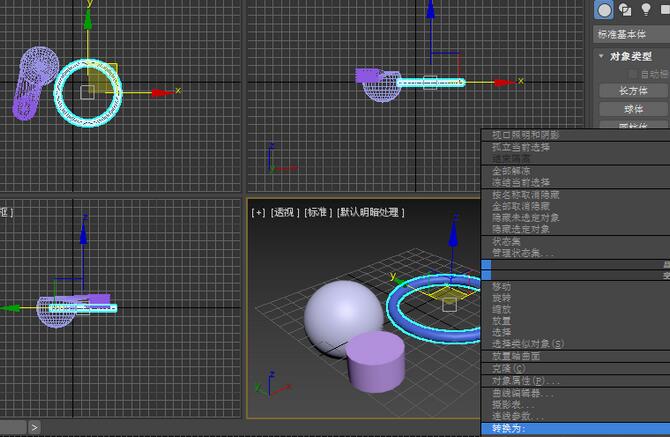
1、打开3Ds MAX,绘制几个物体,将其中一个物体右键转换为可编辑多边形。
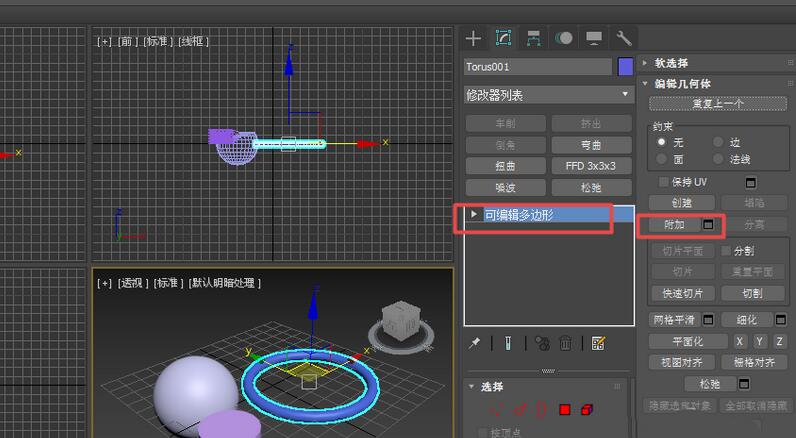
2、在可编辑的多边形层级,找到附加命令,点击附加。
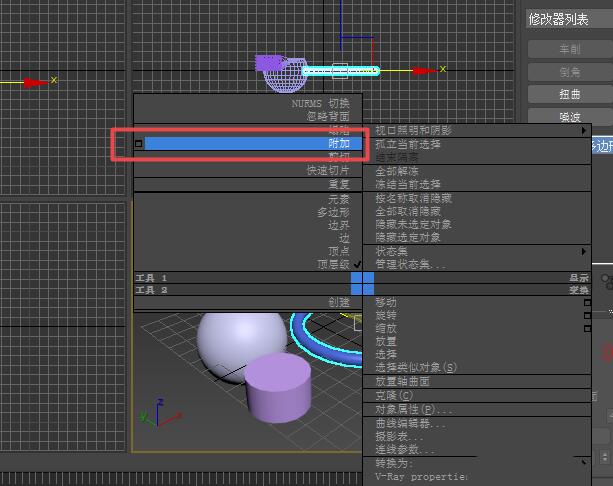
3、或点击该可编辑多边形对象,然后右键,点击“附加”。
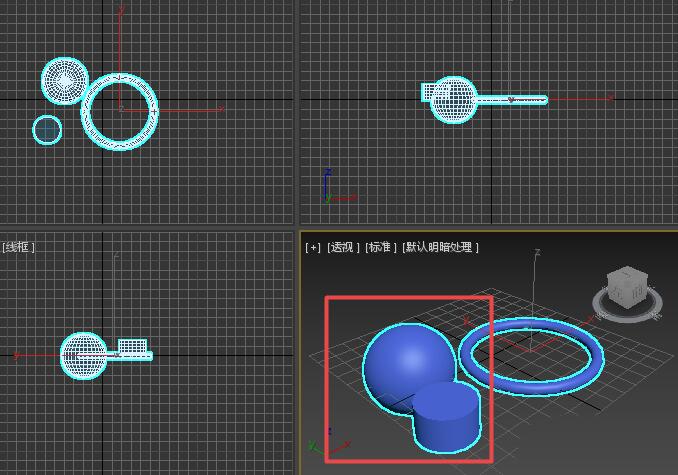
4、再拾取另外两个物体,这样这三个物体的颜色就变成一个颜色了。
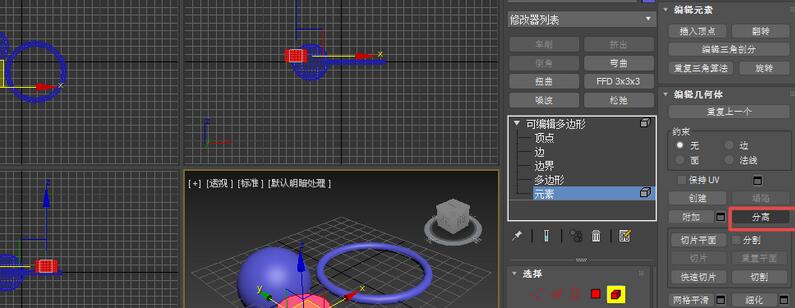
5、若想分离出一个物体的话,可以可编辑多边形下的元素层级,选择其中一个,然后点击旁边的分离按钮。
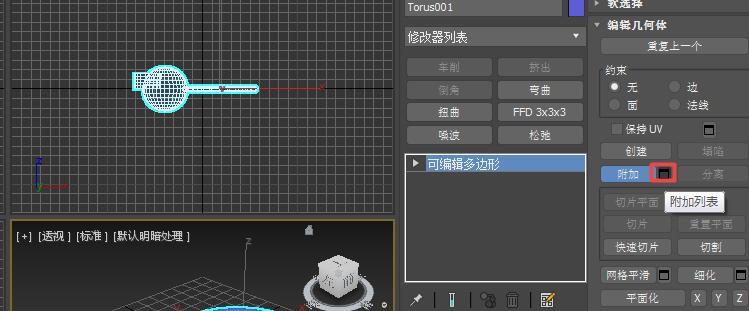
6、若遇到文件数比较多的情况,我们可以点击附加旁的文件符号,即附加列表。
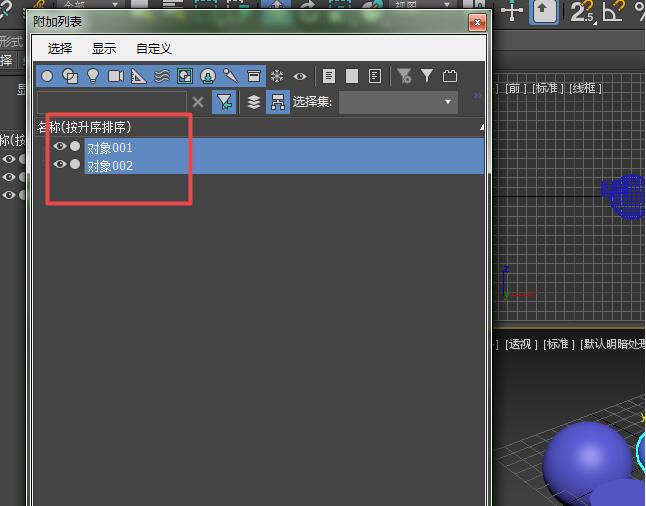
7、在弹出的附加列表对话框中选择需要附加的物体,点击附加即可。
上文就讲解了3Ds MAX附加多个物体的详细步骤,希望有需要的朋友都来学习哦。
 扫一扫,访问手机页面
苹果手机如何开启icloud照片?苹果手机设置照片备份方法介绍
2026-02-16

2026-02-17

2026-02-16

2026-02-18














