adobe acrobat reader dc怎么压缩pdf?adobe acrobat reader dc压缩pdf的方法
作者:沉苍发布时间:
adobe acrobat reader dc怎么压缩pdf?PDF文件格式是我们非常熟悉的一种文件格式,我们经常会使用PDF文件来查看文件,接下来小编为大伙讲述adobe acrobat reader dc压缩pdf的方法,希望可以帮助到有需要的朋友。
adobe acrobat reader dc怎么压缩pdf?adobe acrobat reader dc压缩pdf的方法

1、在Adobe Acrobat程序中打开PDF文档。打开Adobe Acrobat应用程序,它的图标是白色的,上面有一个风格化的红色字母A 。点击屏幕顶部菜单栏里的文件,点击打开,选择需要被缩减的PDF文档,然后点击打开按钮。
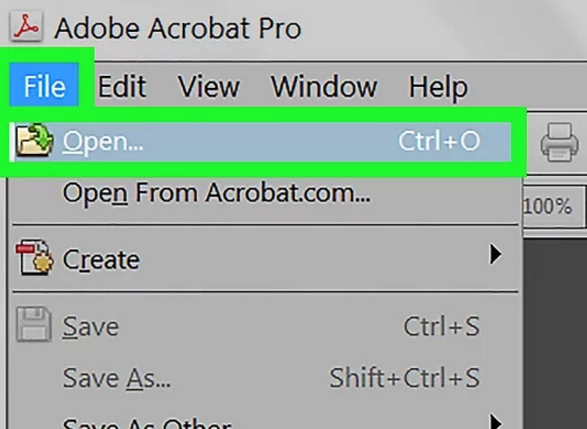
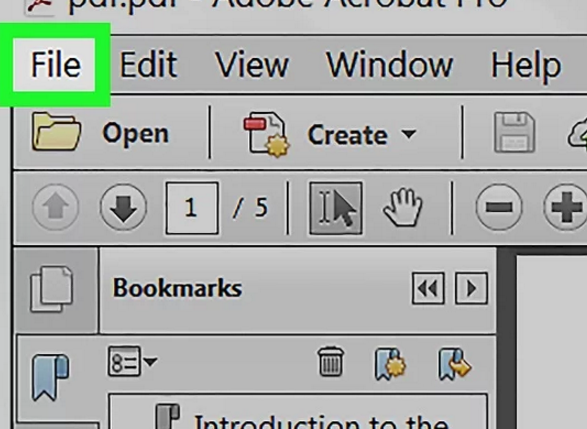
2、点击屏幕顶部菜单栏里的文件 。
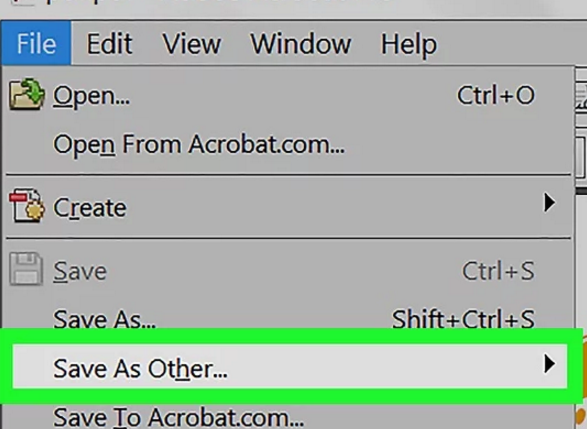
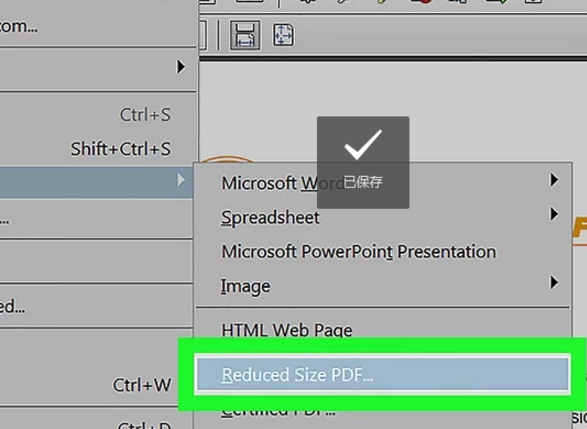
3、点击缩小PDF的大小。
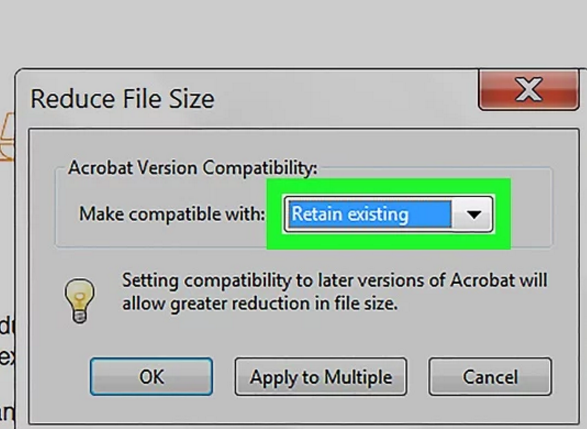
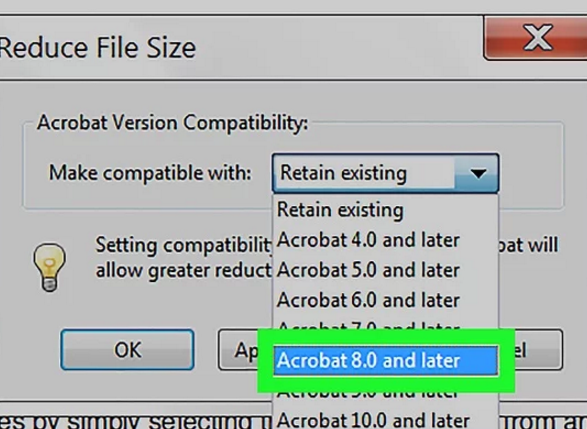
4、点击“兼容于”下拉菜单。
5、点击最新的Acrobat程序版本。选择只能用几个较新的版本打开文件,能大幅缩减文件的大小。
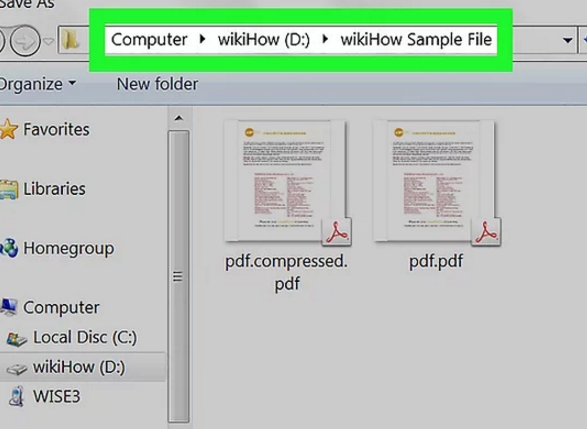
6、选择一个路径来保存文件。
7、点击保存。压缩后的PDF文件会被保存到电脑上。
以上这里为各位分享了adobe acrobat reader dc压缩pdf的方法。有需要的朋友赶快来看看本篇文章吧!

复制本文链接攻略文章为3DM游戏网所有,未经允许不得转载。


软件教程更多
相关资讯更多