今天小编给大家讲解几何画板中以线段为对称轴作对称点的操作方法,有需要或者有兴趣的朋友们可以看一看下文,相信对大家会有所帮助的。
几何画板中以线段为对称轴作对称点的操作方法

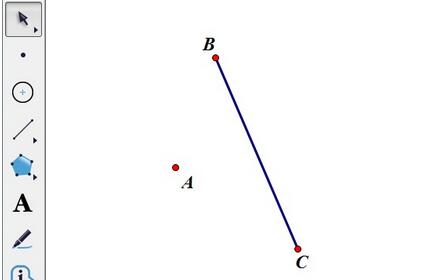
绘制点和对称轴。打开几何画板,选择左侧工具箱“点工具”,在画板空白处任意绘制一点A;选择“线段工具”,在点A的附近任意绘制一条线段BC,线段作为对称轴,可以是任意方向的,不一定非要是垂直状态,
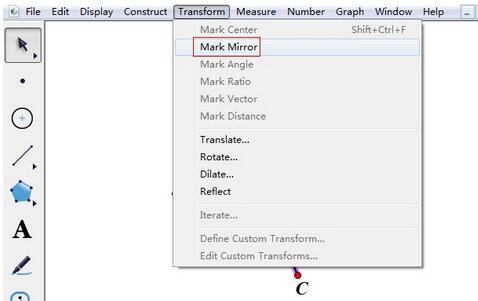
对对称轴BC执行标记镜面命令。选择“移动箭头工具”,鼠标点击线段BC,使其是被选中状态,点击上方“变换”菜单,在其下拉菜单选择“标记镜面”命令(如图所示),这样线段BC就会出现被标记过程。
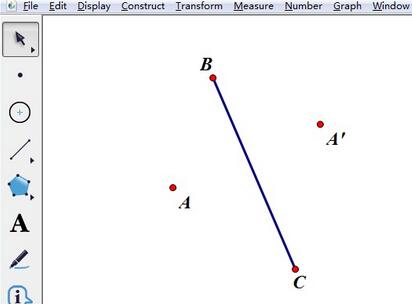
对点A进行反射,得到对称点。选择“移动箭头工具”,鼠标点击点A,使其是被选中状态,点击上方“变换”菜单,在其下拉菜单选择“反射”命令,这样就得到了点A关于线段BC的对称点A’。
还不会在几何画板中以线段为对称轴作对称点的朋友们,不要错过小编带来的这篇文章哦。
 扫一扫,访问手机页面

2026-02-16

2026-02-18

2026-02-17

2026-02-18














