

有很多人不了解MathType编辑分段花括号的详细操作方法,那么今天小编就在这里给大家分享一点我的小经验,希望可以给你们带来帮助。
MathType编辑分段花括号的详细操作方法

打开MathType,在工作界面进行相应的公式编辑。
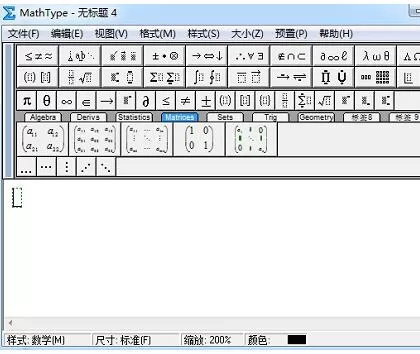
将光标放到需要编辑符号的地方,移动鼠标,选择点击MathType菜单栏中的“编辑”——“插入符号”命令。
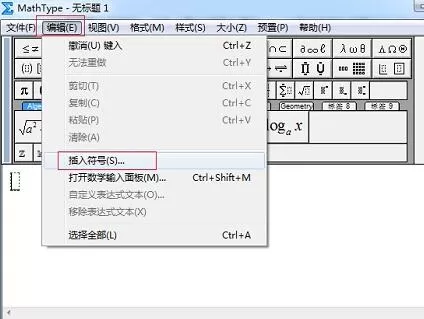
执行此命令后,会弹出一个“插入符号”的对话框。在“插入符号”对话框中,将“查看”的方式选择为“描述”,很明显这种符号是属于描述类的,所以选择这个查看方式。在“查看”下方的符号面板中,拉动滚动条,找到右半边的花括号插入。
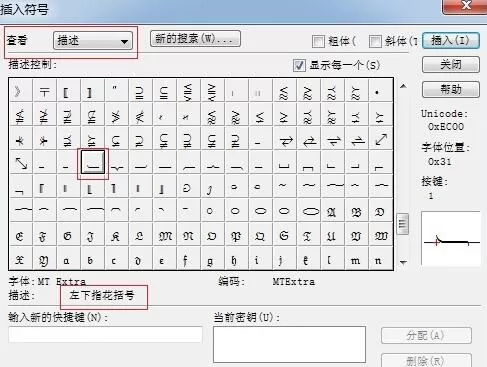
提示:
在找这个符号过程里,这处符号可能不是很好找,需要大家仔细辨认。
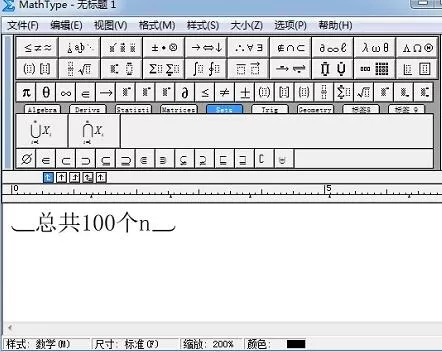
上面的操作只编辑了花括号的一半,另一半也要进行相同的操作。只是选择的符号是左半边的花括号,如图所示。
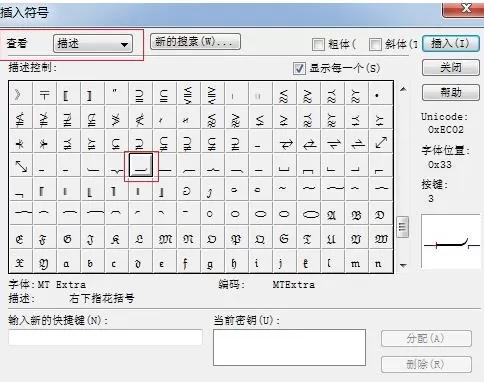
在这两个符号的中间,就可以添加你想要的文字描述了。
以上这里为各位分享了MathType编辑分段花括号的详细操作内容。有需要的朋友赶快来看看本篇文章吧。
End