win10电脑调不了亮度怎么办?教你win10电脑调不了亮度处理方法
作者:幻想发布时间:
教你win10电脑调不了亮度怎么办呢,话说不少用户都在咨询这个问题呢?下面就来小编这里看下教你win10电脑调不了亮度处理方法的图文操作步骤吧,需要的朋友可以参考下哦。
win10电脑调不了亮度怎么办?教你win10电脑调不了亮度处理方法
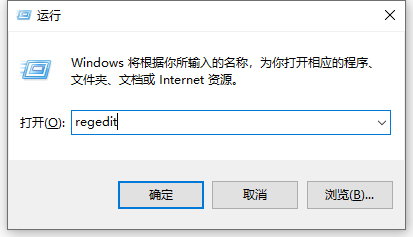
1、按下Windows徽标键+R键,打开运行菜单窗口,在窗口中输入“regedit”确定。
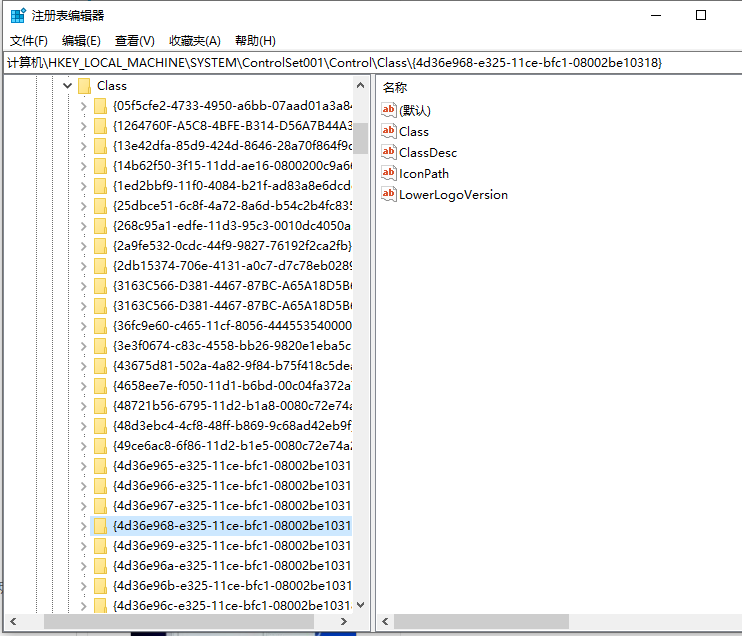
2、打开注册表编辑器主页面之后,在页面左侧依次双击打开以下栏目,并将其定位到指定子项。
HKEY_LOCAL_MACHINESYSTEMControlSet001ControlClass{4d36e968-e325-11ce-bfc1-08002be10318};
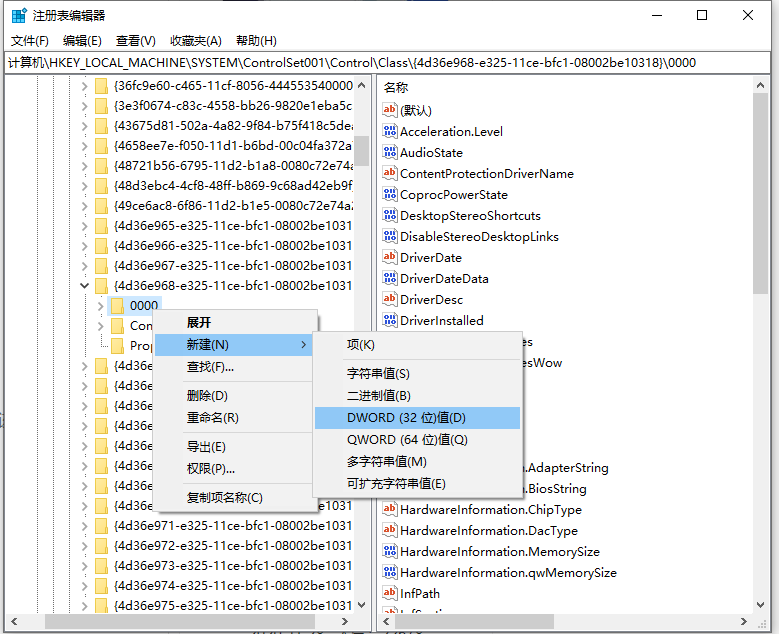
3、接下来,双击打开{4d36e968-e325-11ce-bfc1-08002be10318}子项之后,在该项下找到0000和0001两个子项,然后对着0000子项击右键,选择“新建-DWORD(32位)值”选项。
4、接下来,我们将该新建的子项命名为“KMD_EnableBrightnessInterface2”,然后双击打开该子项值,将该子项值修改为“0”。
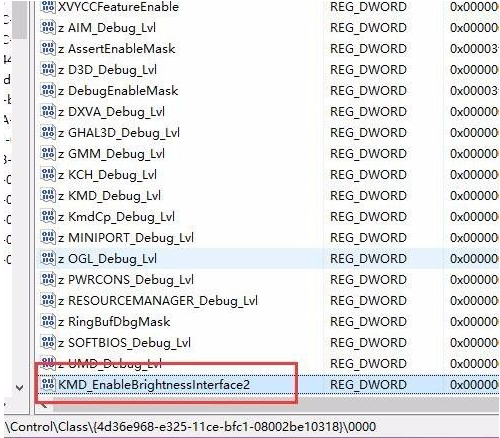
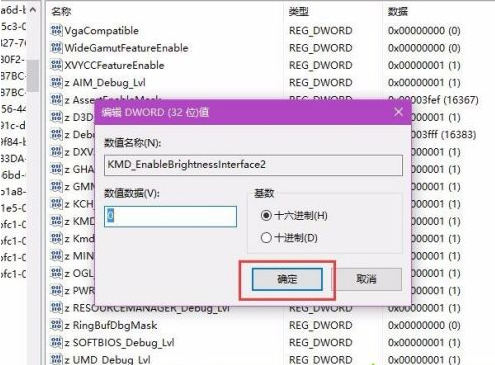
5、接下来,按照同样的步骤,在子项0001目录下击右键,选择“新建-DWORD(32位)值”选项,并将其命名为“KMD_EnableBrightnessInterface2”,然后双击打开该子项值,将该子项值修改为“0”。
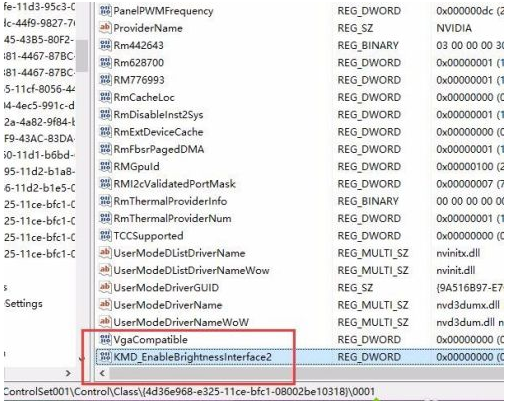
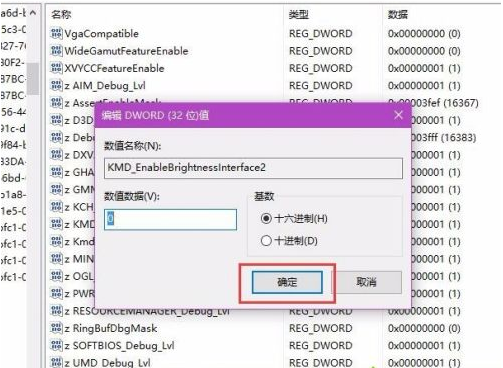
6、接下来,请大家检查一下是否能够修改屏幕亮度啦,一般来说利用笔记本电脑上面的Fn键+功能按键即可修改屏幕亮度。
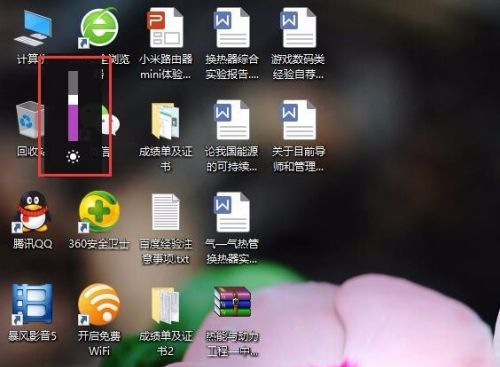
以上便是win10亮度无法调节的解决方法,希望能帮到大家。

复制本文链接攻略文章为3DM游戏网所有,未经允许不得转载。


软件教程更多
相关资讯更多