相信许多伙伴还不了解几何画板怎样创建新工具的简单操作,不过没关系,下面就分享了几何画板创建新工具的操作方法,希望感兴趣的朋友都来共同学习哦。
几何画板创建新工具的操作教程

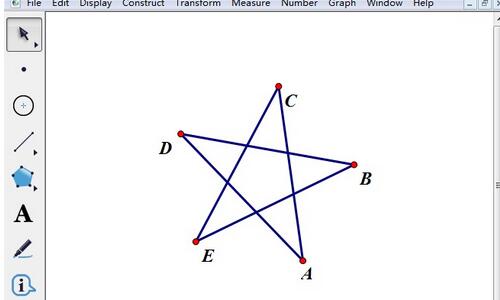
打开几何画板,在画板中绘制所需要的图形,这里为节省时间,单击“文件”菜单下的“打开”命令,打开之前做好的五角星图形,如图所示;
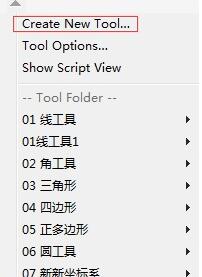
使用“移动工具”选中五角星图形的全部,鼠标点击左侧工具箱的“自定义工具”按钮,在弹出的工具菜单下选择“创建新工具”命令,如图所示;
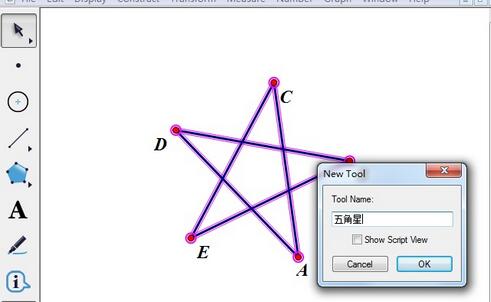
执行以上操作后,会弹出创建新工具对话框,在里面将工具名称改为“五角星”,然后点击“确定”;
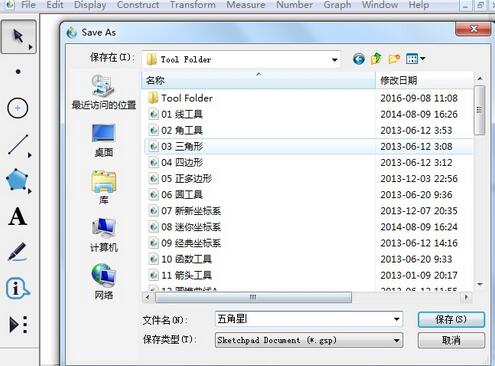
保存画板文件。单击上方菜单栏“文件”菜单,在弹出的下拉选项选择“保存”命令,把文件保存到你的工具文件夹Tool Folder下;
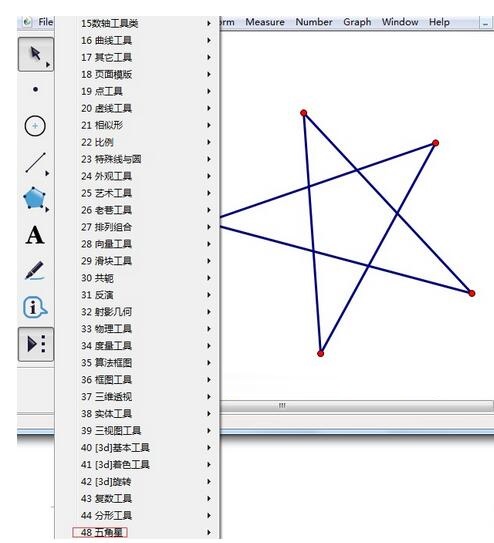
使用创建的工具。关闭几何画板,重新打开几何画板。在自定义工具中找到所创建的五角星图形工具,选中它,并在平面内点击,一个五角星图形将出现。
以上这里为各位分享了几何画板创建新工具的操作教程。有需要的朋友赶快来看看本篇文章吧。
 扫一扫,访问手机页面
时间:02-16
时间:02-16
时间:02-17
时间:02-16


2026-02-16

2026-02-16

2026-02-16

2026-02-17




