cdr怎么设计彩色的线条字体?cdr设计彩色的线条字体教程介绍
作者:鬓上发布时间:
cdr中想要设计一款彩色的线条字体,该怎设计呢?下面就为大家分享方法教程,有需要的可以来了解了解哦。
cdr怎么设计彩色的线条字体?cdr设计彩色的线条字体教程介绍

打开cdr软件新建文档,输入文字,找到自己喜欢的字体并调整到合适大小。
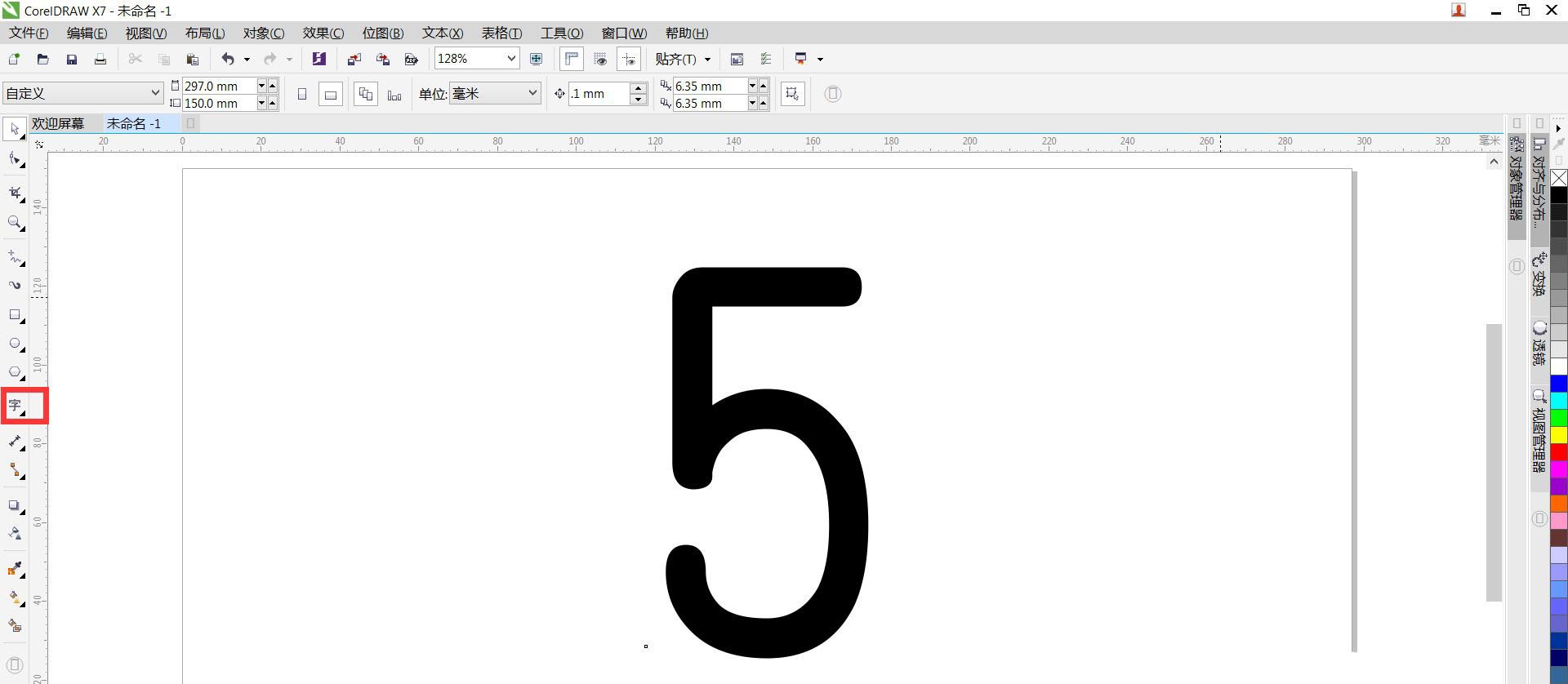
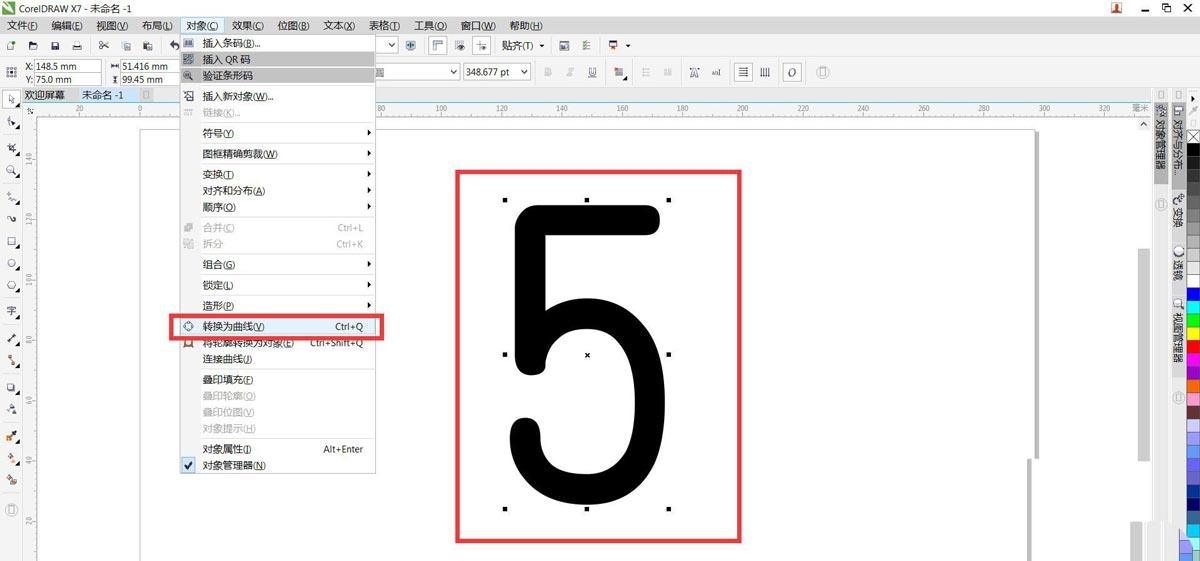
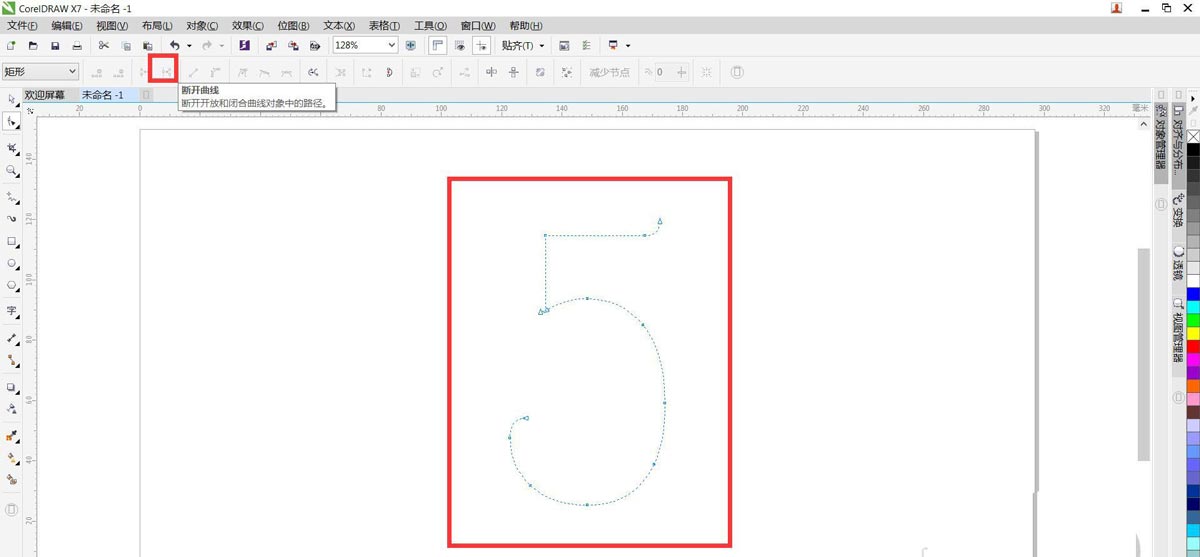
选中文字按Ctrl+Q键转为曲线,再点击形状工具断开节点,删除不要的部分。
点击手绘工具按住Ctrl键绘制一条直线,按F12填充轮廓颜色和粗细,按住Shift键拖动直线点击鼠标右键复制,用同样的方法改变直线颜色。
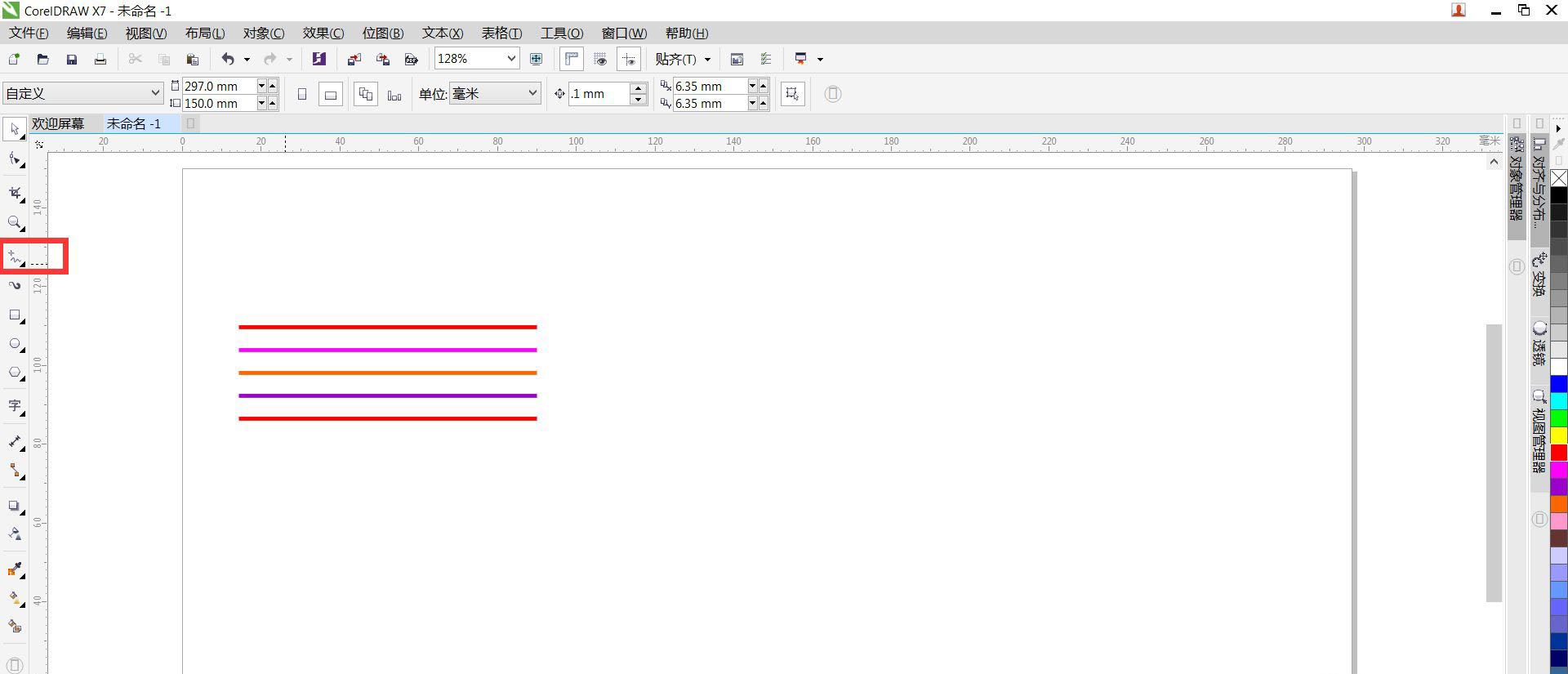
选中所有直线,点击艺术笔工具,点击笔刷,保存艺术笔触,如果保存键是灰色的就重新操作一次。
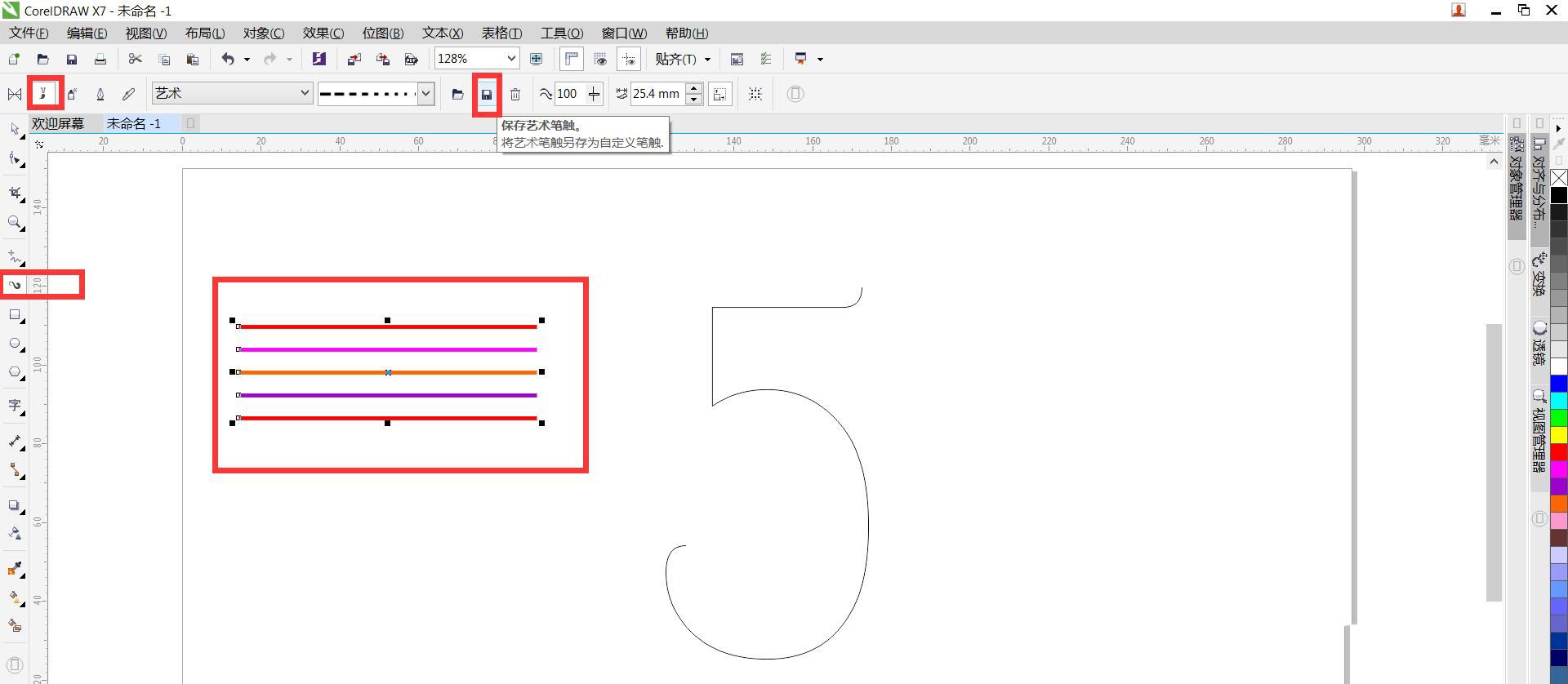
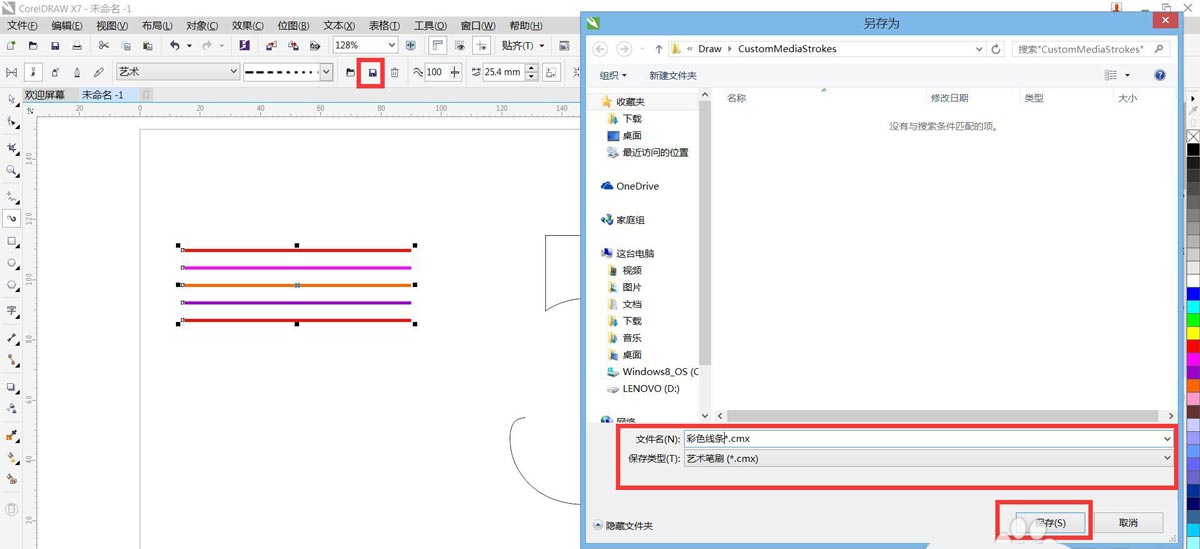
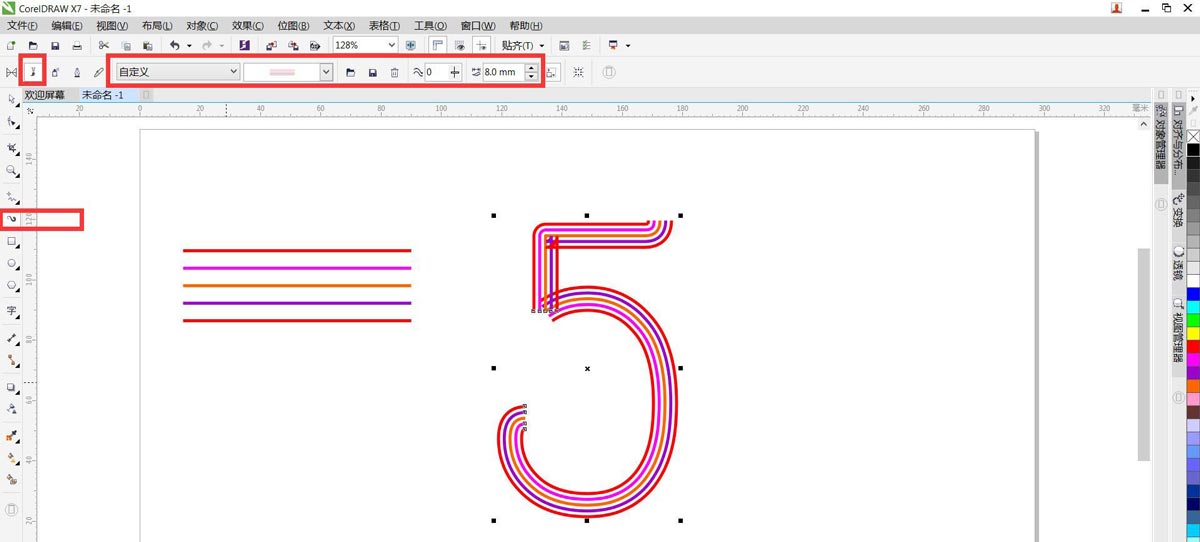
选中文字,点击艺术笔工具--笔刷,找到刚才的自定义笔刷,调整笔触宽度,按Ctrl+k键拆分曲线,把不要的线条删除,现在彩色线条字就做好了。
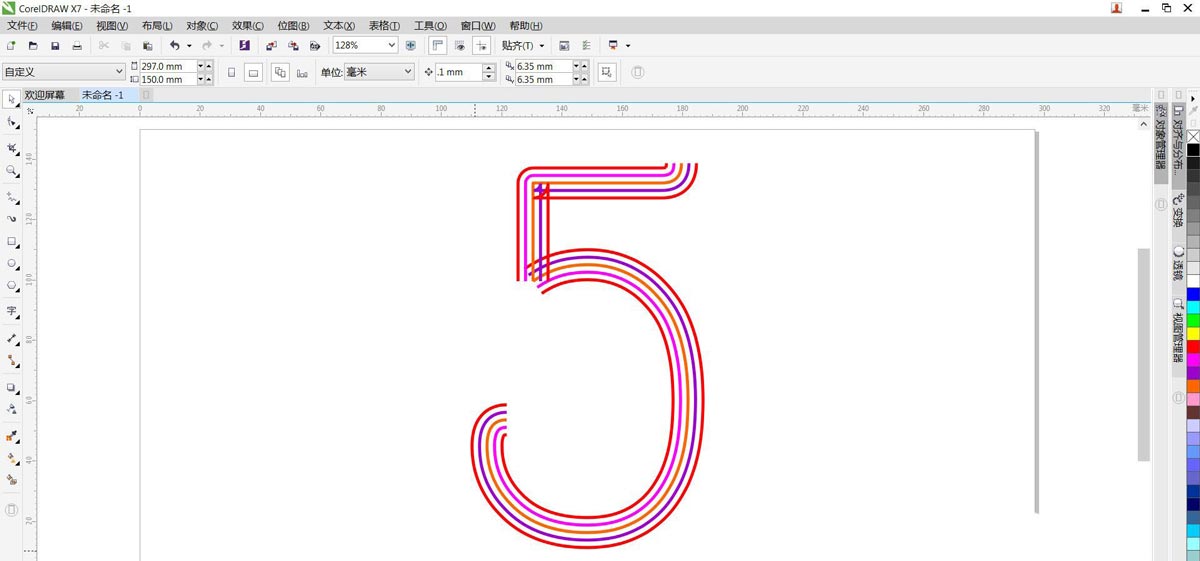
以上这篇文章就是cdr设计彩色的线条字体教程介绍,更多精彩教程请关注下载之家!

复制本文链接攻略文章为3DM游戏网所有,未经允许不得转载。


软件教程更多
相关资讯更多