microsoft edge如何开启阻止弹出窗口 microsoft edge开启阻止弹出窗口方法
作者:白满川发布时间:
Microsoft Edge如何开启和关闭阻止弹出窗口呢?相信还有不少小伙伴还不会设置,下面小编给大家介绍一下microsoft edge开启阻止弹出窗口方法,一起来看看吧。
microsoft edge如何开启阻止弹出窗口 microsoft edge开启阻止弹出窗口方法

先打开我们的电脑,然后打开Microsoft Edge,之后点击右上角三个点的按钮;

然后我们点击设置;
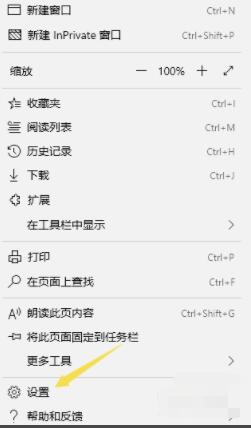
之后我们点击隐私;
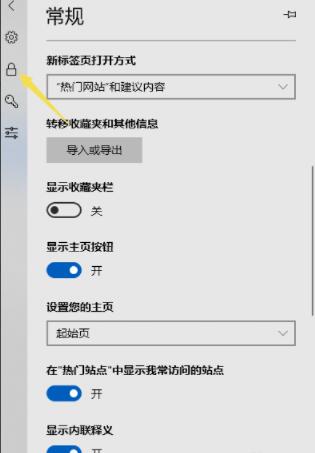
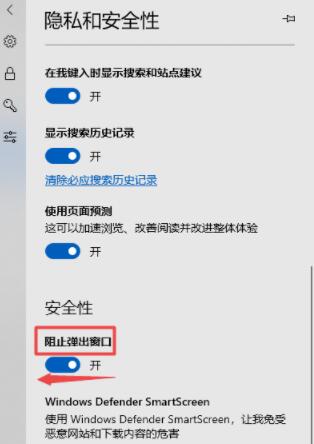
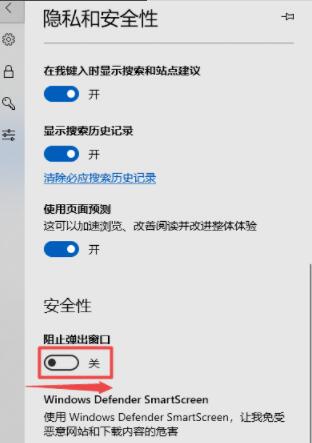
然后我们就可以看到阻止弹出窗口了,我们看到默认的是开启的,我们将开关向左滑动;
滑动完成后如图所示,这样我们就关闭了阻止弹出窗口了;
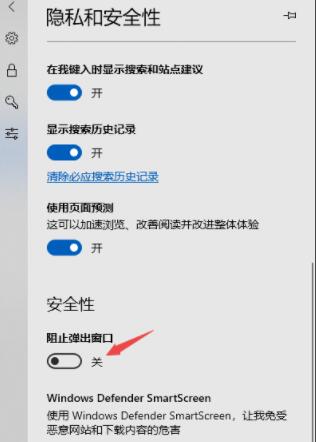
我们想要再次开启的话,只需要将阻止弹出窗口的开关向右滑动打开即可。
以上就是microsoft edge开启阻止弹出窗口方法,更多精彩教程尽在下载之家!

复制本文链接攻略文章为3DM游戏网所有,未经允许不得转载。


软件教程更多
相关资讯更多