火绒安全软件怎么限制软件的网速 火绒安全软件限制软件网速的操作方法
作者:枝桠发布时间:
火绒安全软件怎么限制软件的网速?很多朋友不会操作,下面小编教大家方法,我们一起往下看看吧。
火绒安全软件怎么限制软件的网速 火绒安全软件限制软件网速的操作方法

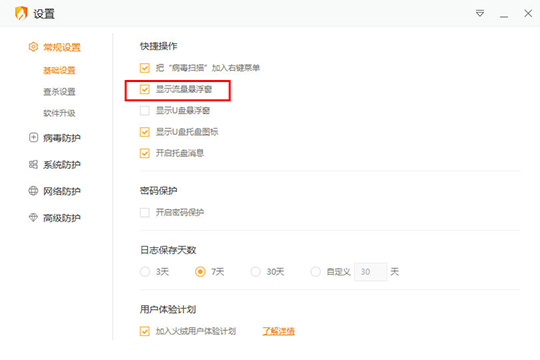
1、火绒安全软件一共有两种方法可以开启悬浮窗,第一种是直接进入到设置内,在基础设置中将“显示流量悬浮窗”进行勾选即可,如下图所示:
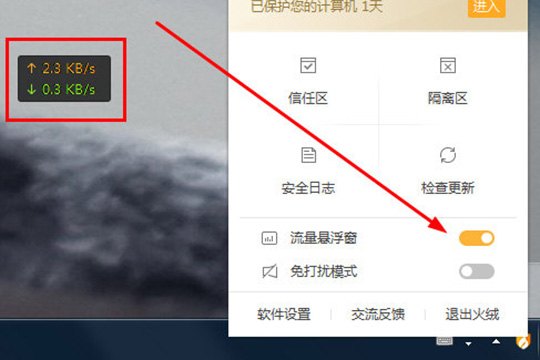
2、第二种开启悬浮窗的方法更为简单,你可以右键点击此火绒软件的图标,将“流量悬浮窗”进行勾选即可,用户可以在桌面看到刚刚出现的悬浮窗,向上箭头代表当前的上传速度,向下箭头代表当前的下载速度,如下图所示:
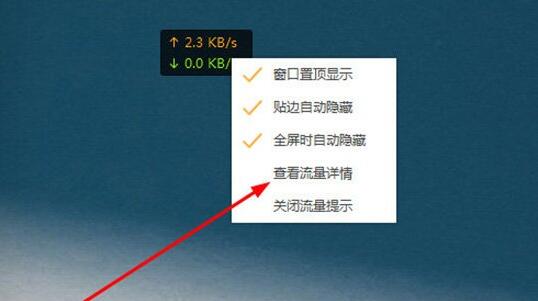
3、你还可以对此悬浮窗进行设置,根据自己的需要选择是否开启窗口置顶显示、贴边自动隐藏或全屏时自动隐藏功能,如果你想要查看具体的流量,只需点击“查看流量详情”选项即可进行查看,如下图所示:
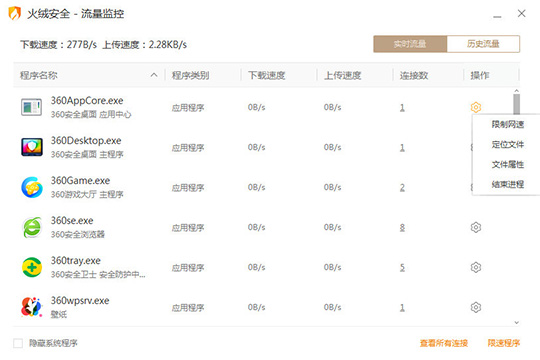
4、弹出流量监控的窗口界面,你可以在窗口中看到当前每个程序的上传速度与下载速度,如果你想要限制此软件的网速,只需选择点击操作下的“限制网速”选项即可开始操作,如下图所示:
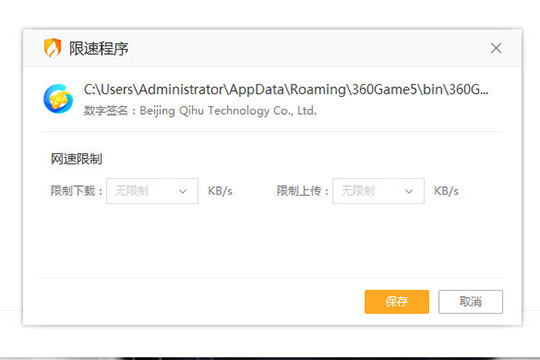
5、输入你想要限制网速的下载与上传速度,之后点击保存即可,如下图所示:
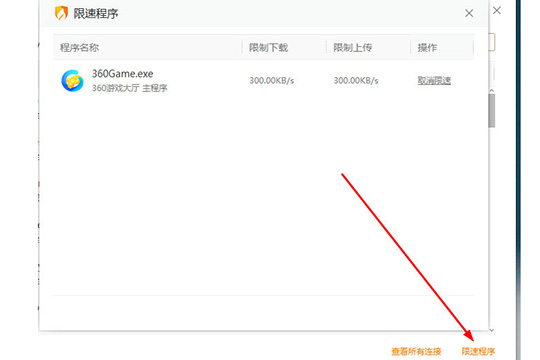
6、如果你想要查看之前限速的程序,只需点击右下角的“限速程序”,如下图所示:
以上就是火绒安全软件限制软件网速的操作方法,希望本篇教程能够帮到大家。

复制本文链接攻略文章为3DM游戏网所有,未经允许不得转载。


软件教程更多
相关资讯更多