百度网盘内容怎么转存到u盘?百度网盘内容转存到u盘的具体操作方法
作者:鬓上发布时间:
些朋友们不知道把百度网盘内容全部转存到u盘的方法,那么今天小编就带来了把百度网盘内容全部转存到u盘的具体操作方法,相信对大家会有帮助。
百度网盘内容怎么转存到u盘?百度网盘内容转存到u盘的具体操作方法

方法一 、在百度网盘选中要下载的文件,点击“下载”按钮,指定保存到U盘;
在浏览器中搜索百度云管家,下载安装一个百度云管家。
安装完成之后,登录百度账号。
成功登录之后,选择需要下载的文件,点击下载,等待下载完成。
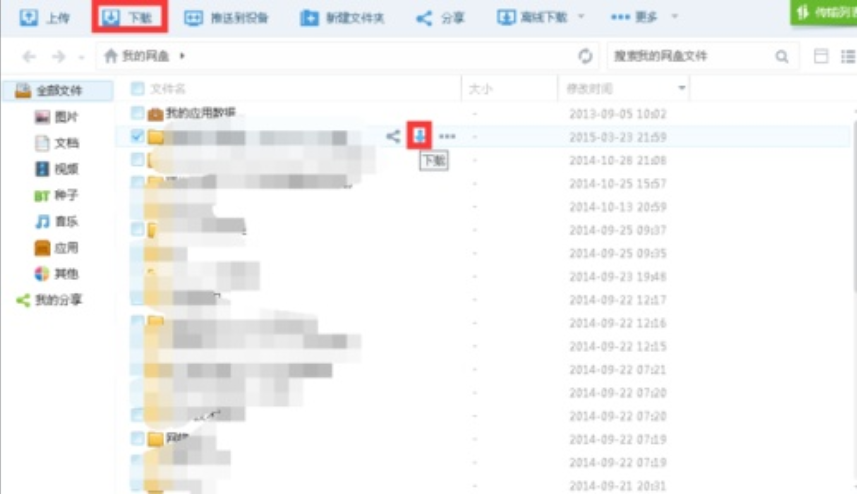
下载完成的文档后,你就可以将你的U盘插到电脑上,然后全部选中,右键就可以分享到你的u盘了。
方法二 、在百度网盘选中要下载的文件,点击“下载”按钮,先下载到电脑本地的下载文件夹中,再选中已下载好的文件,复制(剪切)粘贴到U盘里。也可以右键选中已下载好的文件,“发送到”U盘。
上面就是为各位亲们带来的把百度网盘内容全部转存到u盘的教程,一起去了解了解吧。

复制本文链接攻略文章为3DM游戏网所有,未经允许不得转载。


软件教程更多
相关资讯更多