wps2019批量导出图片的详细步骤
作者:野仄发布时间:
近日有一些小伙伴咨询小编关于wps2019怎样批量导出图片呢?下面就为大家带来了wps2019批量导出图片的详细步骤 ,有需要的小伙伴可以来了解了解哦。
wps2019批量导出图片的详细步骤

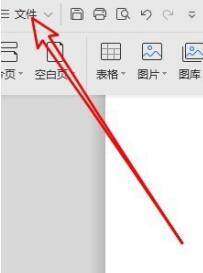
用wps2019打开要编辑的文档,点击左上角的文件菜单。
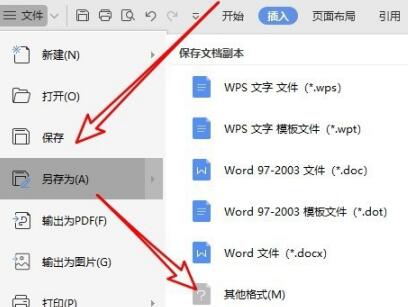
在弹出的菜单中选择另存为/其他格式的菜单项。
在打开的任何一个窗口中,点击文件类型下载按钮。

在弹出的下拉菜单中选择网页文件的菜单。

打开文件保存的文件夹,可以看到同名的文件夹。双击打开该文件夹即可看到所有的图片已保存出来了。
上文就讲解了wps2019批量导出图片的详细步骤,希望有需要的朋友都来学习哦。

复制本文链接攻略文章为3DM游戏网所有,未经允许不得转载。


软件教程更多
相关资讯更多