很多用户在使用几何画板的时候,不是很熟悉其中如何使用参数控制图形颜色变化?本期为你们带来的教程就描述了几何画板使用参数控制图形颜色变化的详细方法。
几何画板使用参数控制图形颜色变化的详细方法

在几何画板的工作区中画一个圆。选中这个圆,执行“构造”——“圆内部”(Ctrl+P)命令,
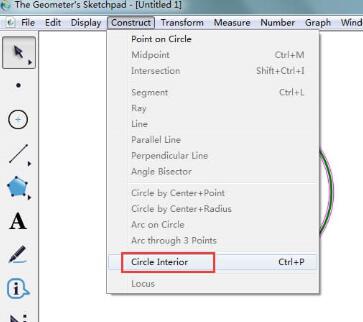
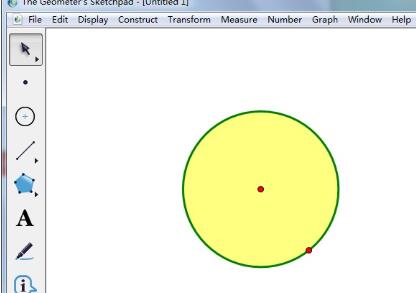
执行以上命令后,就可以填充圆的内部,默认的颜色是黄色,
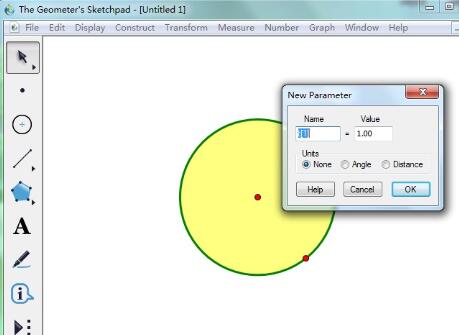
执行“数据”——“新建参数”命令,弹出如下图所示对话框,这里直接点确定即可,这时新建了一个参数t1=1,参数是可以根据需要随时改变的;
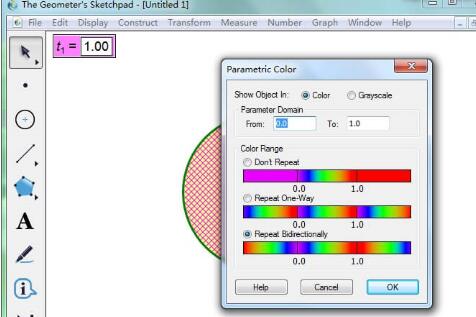
同时选取圆的内部和参数,执行“显示”——“颜色”——“参数”命令,在弹出的颜色参数对话框中直接确定即可。
控制参数变化的方法一般有以下几种:
(1)用“选择”工具双击参数,在弹出的对话框中改它的值或名称;
(2)选中参数,执行“编辑”——“编辑参数”命令,在弹出的对话框中修改;
(3)选中参数,按“+”键增加数值,按“-”键减少参数值,本例中用这种方法可以方便地改变颜色,如图所示;
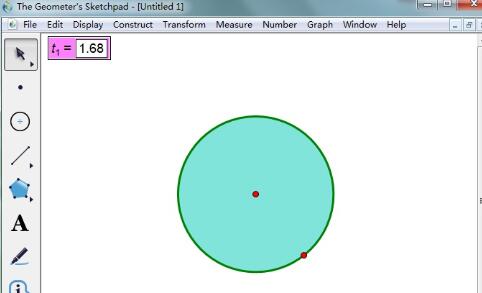
(4)选中参数,由菜单“编辑”---“操作类按钮”---“动画”,可以生成一个动画按钮来驱动参数改变。
上面就是小编为大家分享的几何画板使用参数控制图形颜色变化的详细步骤,一起来学习学习吧。相信是可以帮助到一些新用户的。
 扫一扫,访问手机页面

2026-02-18

复苏的魔女4-19宝箱怎么获得 复苏的魔女4-19最后一个宝箱怎么拿
2026-02-18

2026-02-17

奇迹暖暖古画寻真意答案 奇迹暖暖奇妙侦探社2022古画寻真意的答案是什么
2026-02-18














