分区助手合并分区的操作教程分享
作者:凉人心发布时间:
分区助手怎样合并分区的操作常常困扰着不少用户,下面笔者就分享了分区助手合并分区的操作教程分享,不懂的朋友一起来看看吧。
分区助手合并分区的操作教程分享

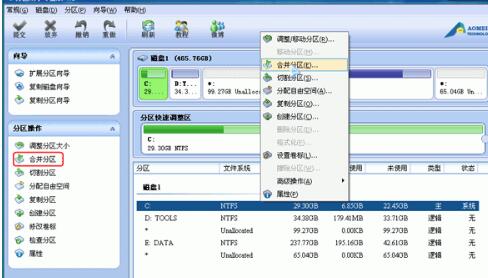
打开分区助手软件,在界面上我们找到分区操作区域,在里面点击合并分区,或者可以在任意一个分区上点击右键,然后选择合并分区。
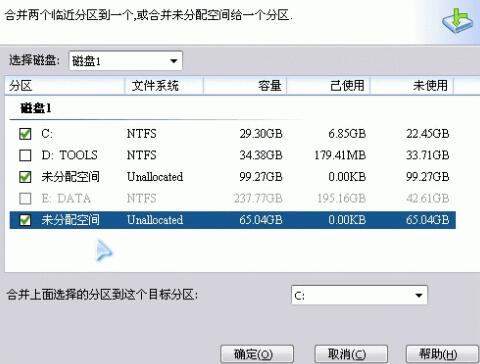
在弹出的窗口中我们找到里面的想要合并的区域,这里以未分配的空间为例,我们选中之后点击确定。
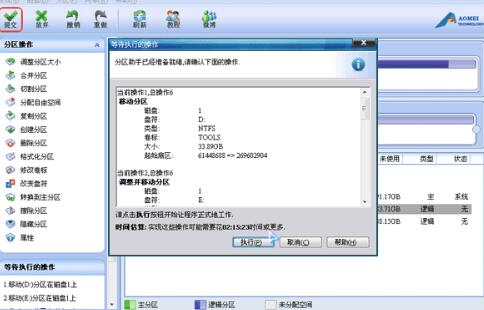
设置好之后我们回到软件界面,在里面我们选择提交,软件将会自动完成操作,期间不要断电,不要强制重启电脑,否则文件可能会丢失。
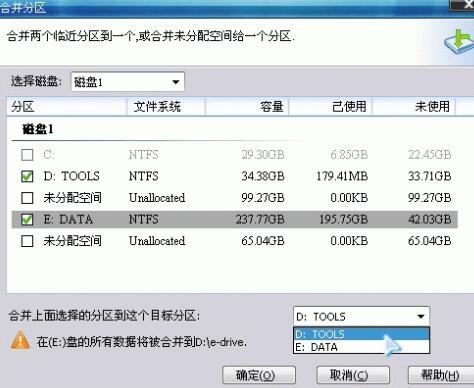
若是已经分配的空间,我们可以在里面选择一次两个分区,然后下面选择合并后存放的位置,在这个分区中会新建一个X-drive的文件夹,前面的X代表盘符,用户可以在这里找到这个分区下的文件。
快来学习学习分区助手合并分区的操作教程吧,一定会帮到大家的。

复制本文链接攻略文章为3DM游戏网所有,未经允许不得转载。


软件教程更多
相关资讯更多