几何画板给点添加坐标的简单教程
作者:攻心发布时间:
今天小编讲解了几何画板怎样给点添加坐标的简单教程,下文就是关于几何画板给点添加坐标的简单教程,一起来学习吧!
几何画板给点添加坐标的简单教程

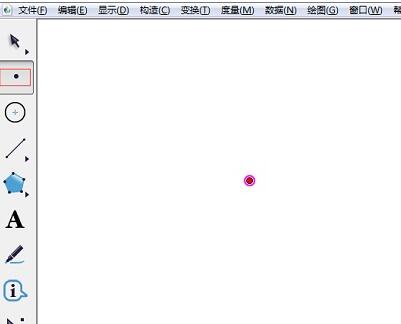
1.绘制点。打开几何画板软件,单击左边侧边栏“点工具”,在画布上面单击一下鼠标绘制一个点。
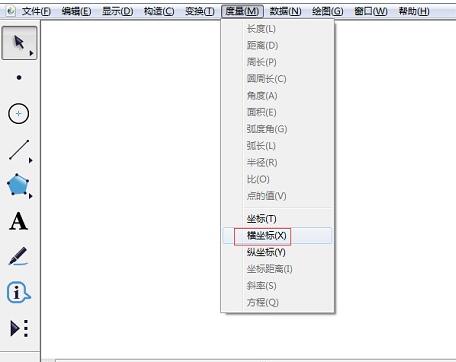
2.用“移动箭头工具”选中刚才绘制的点,单击菜单栏“度量”——“横坐标”,
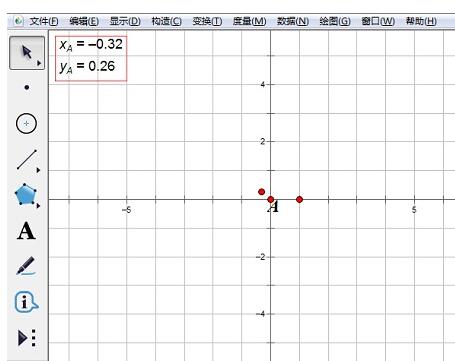
3.这样就能看到点的横坐标已经在左上角显示出来了;同样的方法,也可以表示出点的纵坐标,并在左上角显示出来。
以上这里为各位分享了几何画板给点添加坐标的简单教程。有需要的朋友赶快来看看本篇文章吧。

复制本文链接攻略文章为3DM游戏网所有,未经允许不得转载。


软件教程更多
相关资讯更多