几何画板度量两点坐标距离的操作方法
作者:迟暮。发布时间:
使用几何画板的用户很多,一些新用户不清楚度量两点坐标距离,今天小编给大家带来几何画板度量两点坐标距离的操作方法,希望可以帮到大家。
几何画板度量两点坐标距离的操作方法

步骤一 绘制两点
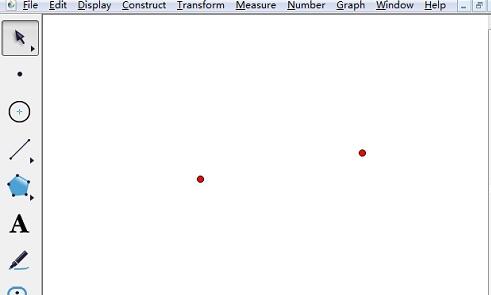
打开几何画板,单击侧边栏“点工具”,用鼠标在画布上面单击两下,绘制两个点。
步骤二 度量坐标距离
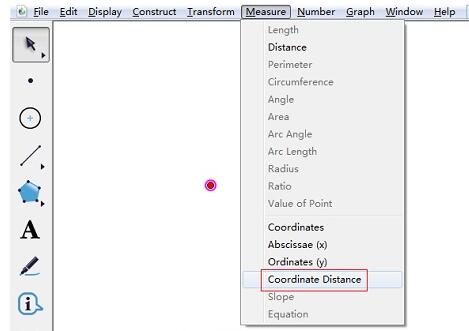
用侧边栏“移动箭头工具”选择刚才绘制的两个点,单击菜单栏“度量”——坐标距离,
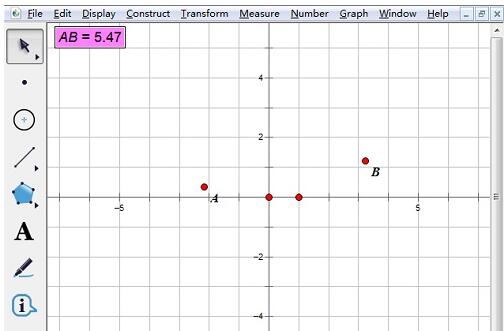
这时就能看见两点的坐标距离已经度量出来了。
上面就是小编为大家讲解的几何画板度量两点坐标距离的操作方法,一起来学习学习吧。相信是可以帮助到一些新用户的。

复制本文链接攻略文章为3DM游戏网所有,未经允许不得转载。


软件教程更多
相关资讯更多