最近小编收到很多问题,其中一个就是下面小编为大家整理一下关于希沃白板使用组合与锁定功能详解,希望这些方法能够帮助到大家。
希沃白板使用组合与锁定功能详解

1、首先需要先进入到希沃白板的某个课件内,若想要锁定某个文字内容,只需点击想要锁定的文本,在排版最下方找到“锁定”功能,对其进行点击即可,
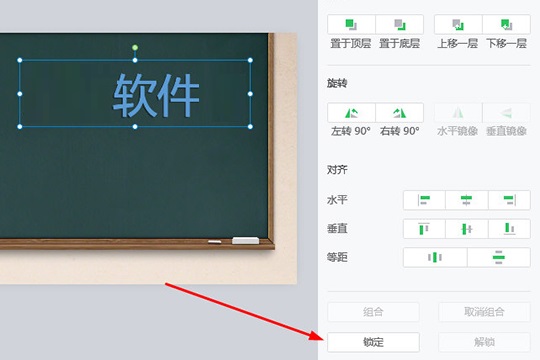
2、在上一步成功进行锁定操作后,可以看到之前的文本框已经由可调节变为不可调节的红框了,在排版中的功能也是变为了灰色;若想要取消锁定状态,点击其中的“解锁”功能即可,图片的锁定与解除操作也是如此,

3、如果你想要将图片与文本进行组合,只需在利用键盘上的Ctrl键分别选择图片与文本,当两个状态栏都显示已被选择后,点击右边的“组合”功能即可,
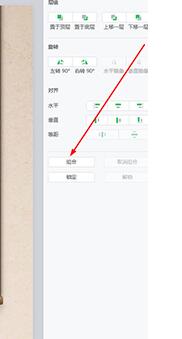
4、点击组合操作后,即可在背景中看到图片与文字组合成功了,点击“开始授课”后,屏幕上的文字和图片就不能再移动了,用户还可以根据自己需要来取消组合与锁定操作。
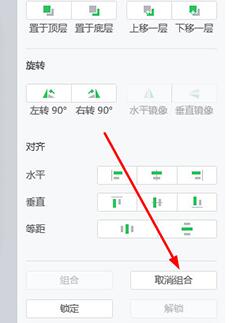
看了上面的内容后,是不是觉得操作起来更得心应手了呢?
 扫一扫,访问手机页面
时间:02-16
时间:02-16
时间:02-17
时间:02-16


2026-02-16

2026-02-16

2026-02-16
2026-02-17




