几何画板制作球冠的具体操作内容
作者:迟暮。发布时间:
最近有很多朋友向我咨询关于几何画板制作球冠的问题,今天就为大家介绍几何画板制作球冠的具体操作内容,希望能够帮助到大家。
几何画板制作球冠的具体操作内容

步骤一 球冠制作
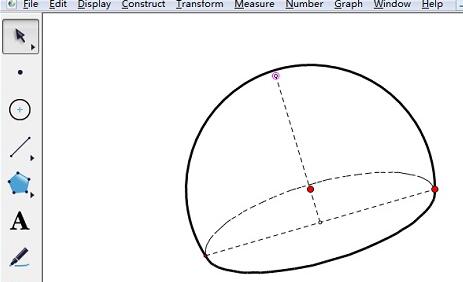
打开几何画板,单击侧边栏“自定义工具”——立体几何——球冠,此时在空白位置出单击鼠标一下,确定底面圆的边缘上一点,上下拖动鼠标确定球冠的高度,左右拖动该点确定球冠底面圆半径再单击鼠标即可。
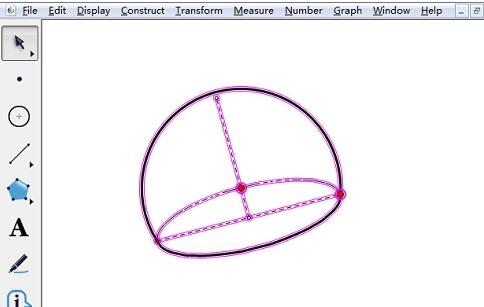
步骤二 球冠调整
1.调整高度
在侧边工具栏中选择“移动箭头工具”,然后把鼠标放到球冠的中轴线红点上面上下拖动即可。
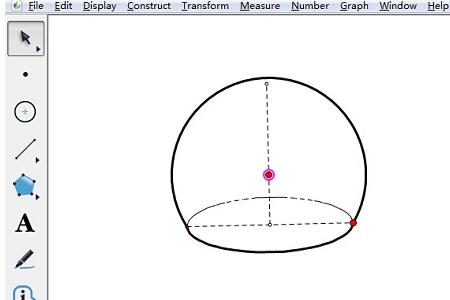
2.调整宽度
在侧边工具栏中选择“移动箭头工具”,然后把鼠标放到球冠的中轴线红点上面左右拖动即可。
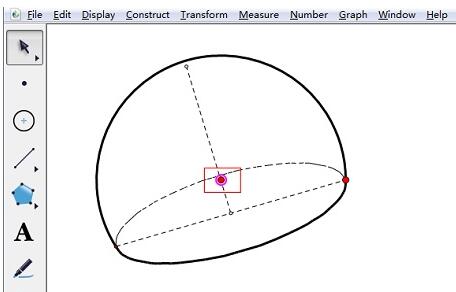
3.调整方向
在侧边工具栏中选择“移动箭头工具”,然后把鼠标放到球冠的中轴线红点上面顺逆时针拖动即可。
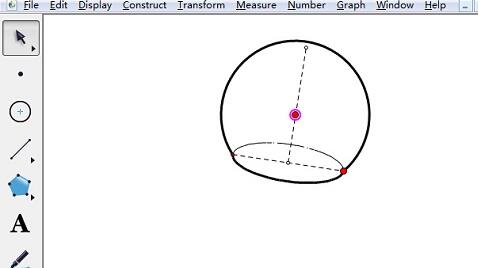
4.位置调整
要调整球冠的位置,只要按住球冠线上的任意一点上下左右拖动即可。
以上这里为各位分享了几何画板制作球冠的具体操作内容。有需要的朋友赶快来看看本篇文章吧。

复制本文链接攻略文章为3DM游戏网所有,未经允许不得转载。


软件教程更多
相关资讯更多