3Ds MAX中使用NURBS曲线制作三维的点曲线的详细方法
作者:瞳荧发布时间:
今天小编讲解了3Ds MAX中怎样使用NURBS曲线制作三维的点曲线操作步骤,下文就是关于3Ds MAX中使用NURBS曲线制作三维的点曲线的详细方法,一起来学习吧!
3Ds MAX中使用NURBS曲线制作三维的点曲线的详细方法

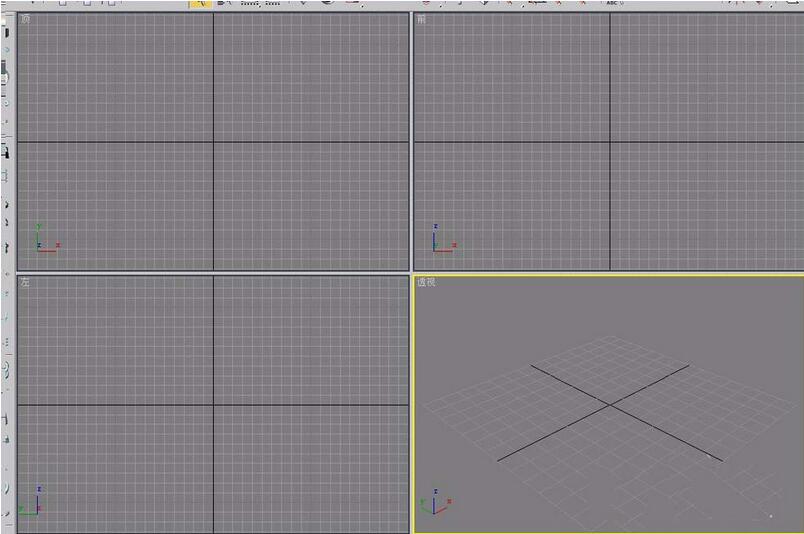
1、打开3Ds MAX软件,新建一个空白文档。
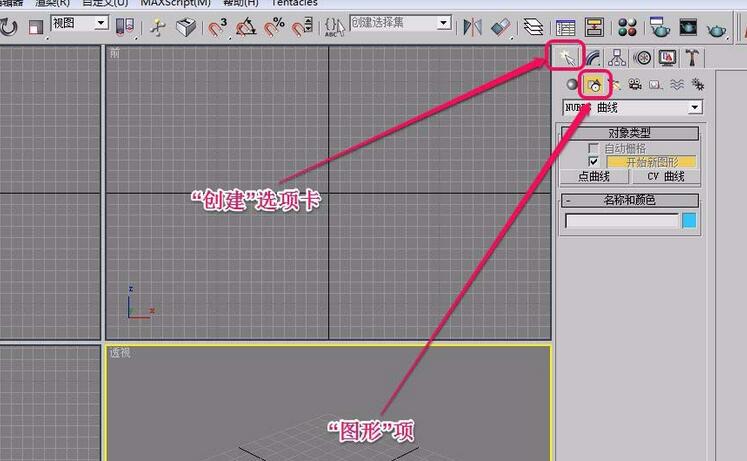
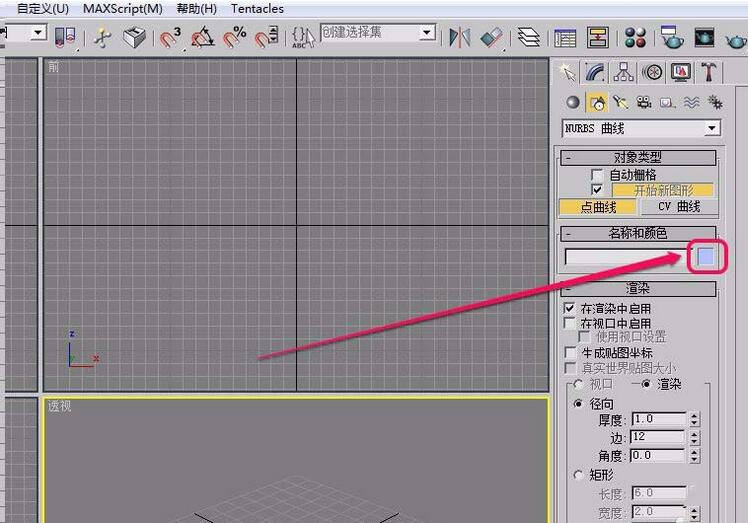
2、打开“创建”选项卡,选择“图形”项。
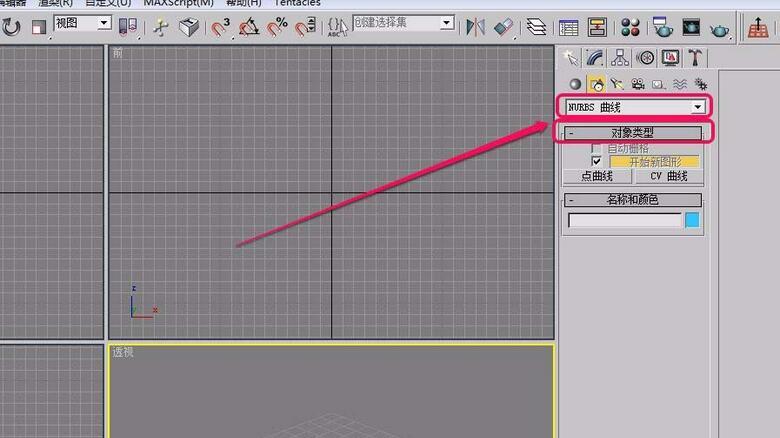
3、选择下拉菜单中的“NURBS曲线”,打开“对象类型”卷展栏。
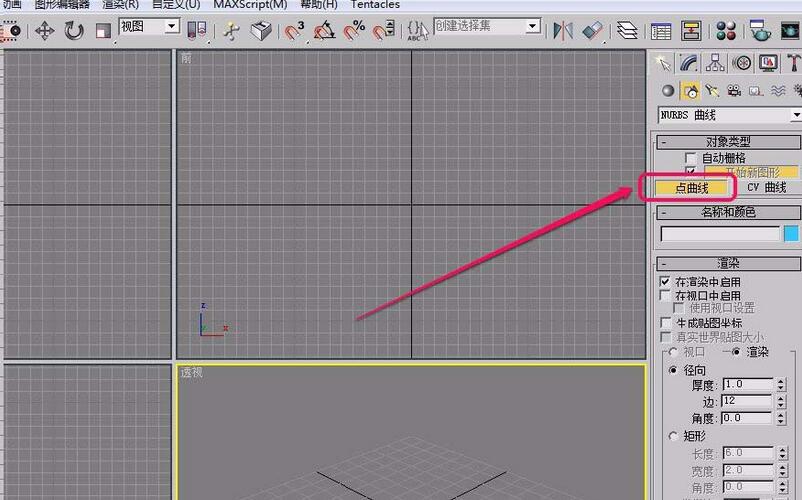
4、单击“点曲线”按钮。
5、打开“名称和颜色”卷展栏,为将要创建的点曲线选择一种颜色。
6、在“透视”视图中开始绘制点曲线。可以看到。
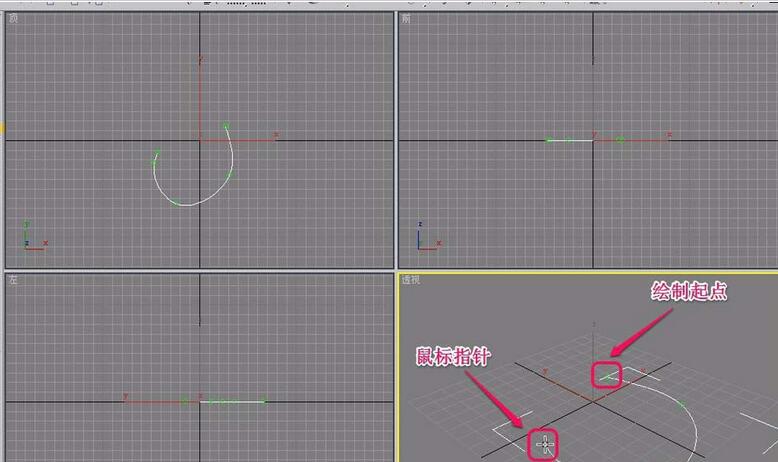
7、还在“透视”视图中操作。此时,一只手按住键盘上的“Ctrl”键不松手,另一只手向上拖动鼠标,如图所示,看到,在原始点的垂直高度位置创建出了新的点,也就是创建出了三维空间上的一个新点。(当然,也可以向下拖动鼠标,创建新点。)
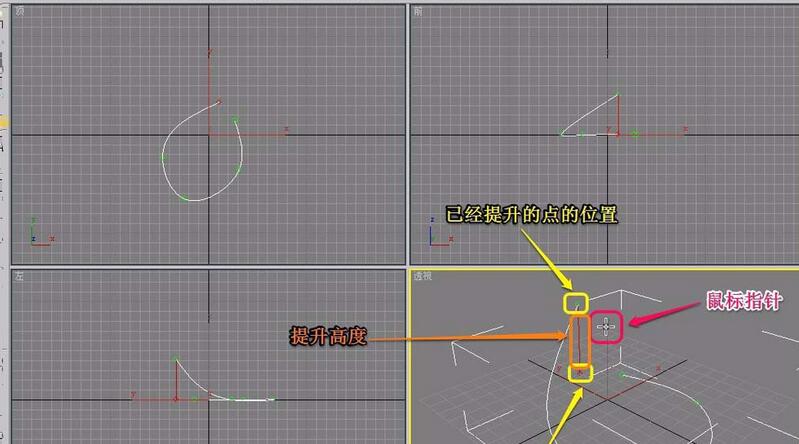
8、跨视口移动鼠标,可以连续地继续进行点曲线的绘制。这样可以保证点曲线绘制的连续性和准确性。
9、最后在需要结束绘制的视口中单击鼠标右键,结束点曲线的绘制。
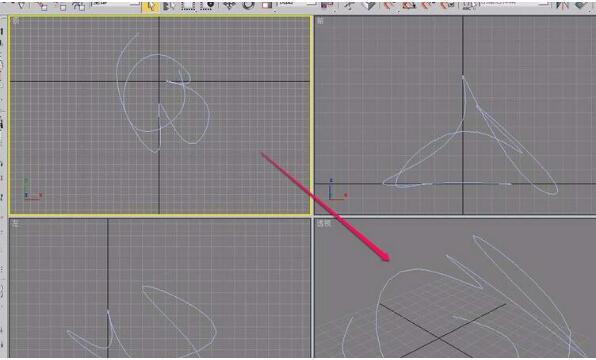
以上这里为各位分享了在3Ds MAX中使用NURBS曲线制作三维的点曲线的详细教程。有需要的朋友赶快来看看本篇文章吧。

复制本文链接攻略文章为3DM游戏网所有,未经允许不得转载。


软件教程更多
相关资讯更多