几何画板绘制圆的切线的详细方法
作者:趁年轻发布时间:
小伙伴们你们知道在几何画怎样板绘制圆的切线呢?今天小编很乐意与大家分享几何画板绘制圆的切线的详细方法,感兴趣的可以来了解了解哦。
几何画板绘制圆的切线的详细方法

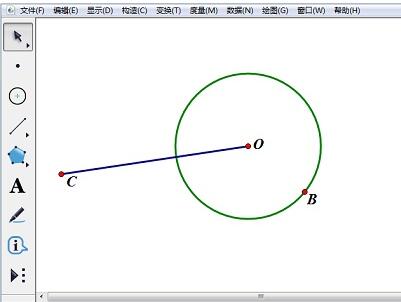
1.构造圆和线段。利用圆工具制作一个圆O。选择“点工具”,在圆外适当的位置绘制点C。然后选择“线段工具”,绘制出线段OC。
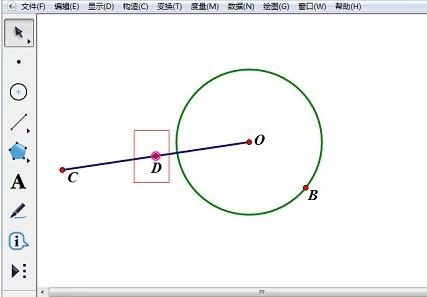
2.构造中点。选中线段OC,选择“构造”—“中点”命令,制作出线段OC的中点D。
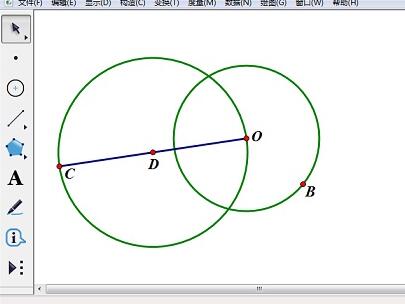
3.作圆。选中点D和点O,菜单“构造”中选择“以圆心和圆周上的点绘圆”。
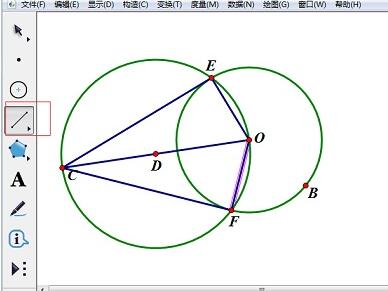
4.构造三角形。两圆交点为E、F,使用“线段工具”连接线段CF、线段CE、线段OF、线段OE。
5.隐藏圆及多余的点。选中圆D、点D、点B,选择“显示”—“隐藏对象”命令。
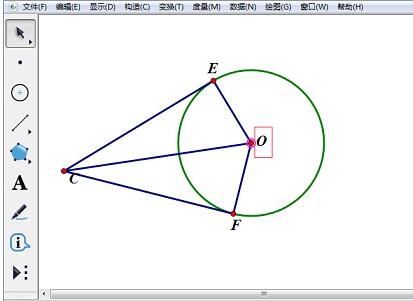
6.更改线型。选中线段CO、EO、FO,“显示”菜单中选择“线型”——“细”——“点线”。圆的切线就绘制完成了。
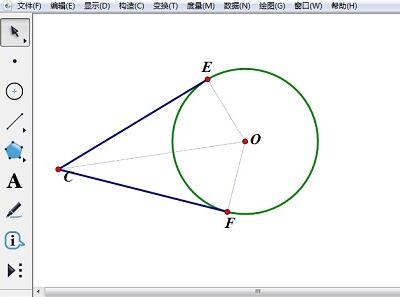
还不了解几何画板绘制圆的切线的详细步骤的朋友们,不要错过小编带来的这篇文章哦。

复制本文链接攻略文章为3DM游戏网所有,未经允许不得转载。


软件教程更多
相关资讯更多