photoshop设计一款立体的线条组成的球形的详细方法
作者:别想发布时间:
今天小编给大家讲解photoshop设计一款立体的线条组成的球形的详细方法,有需要或者有兴趣的朋友们可以看一看下文,相信对大家会有所帮助的。
photoshop设计一款立体的线条组成的球形的详细方法

1、新建文档,背景颜色设成黑色。

2、点击“椭圆工具”,按住shift,绘制一个正圆。
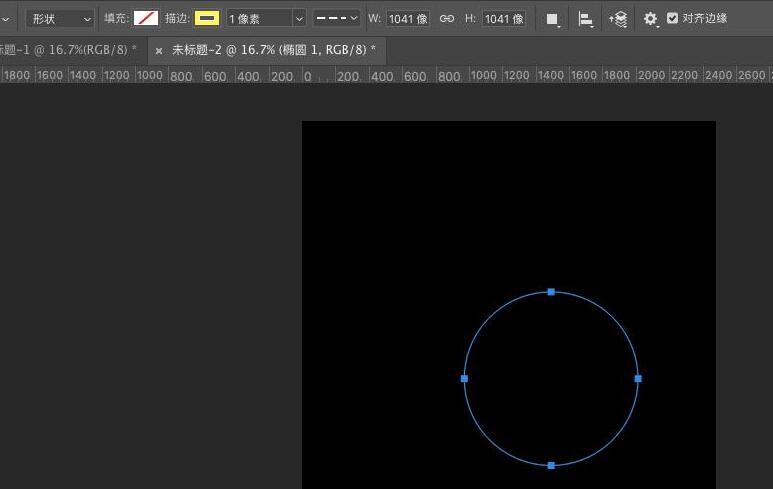
3、对绘制出来的正圆调整“描边”参数,调整颜色和线条虚实。
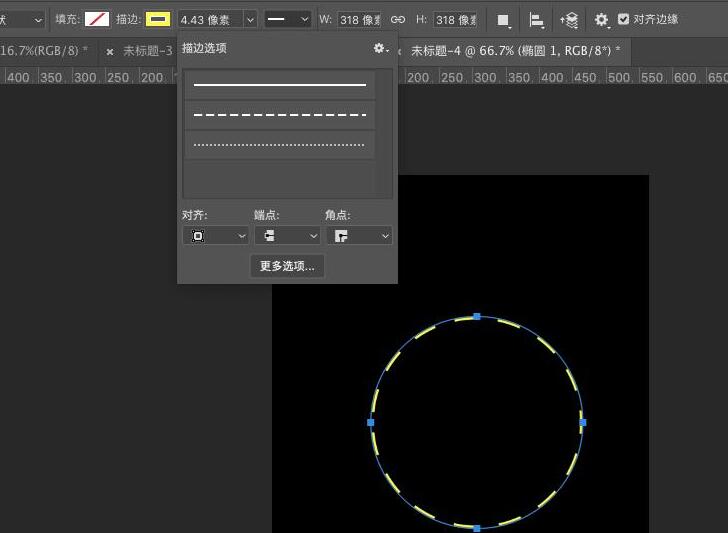
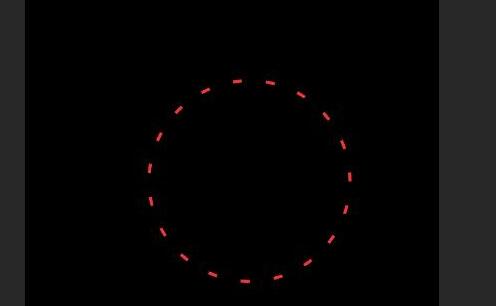
4、同时按Control+Alt+Shift+T,为后续执行相同的变换操作。Control+J复制图层。
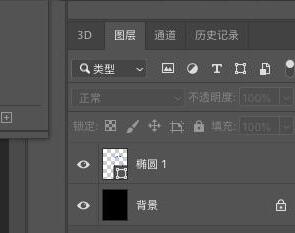
5、Control+T,将中心点移至底部,旋转图形。
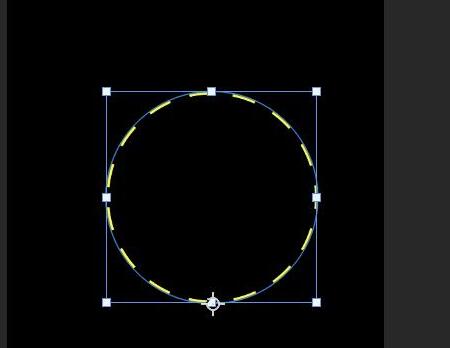
6、同时按下Control+Alt+Shift+T, 执行同样的变换操作多次,直至得到自己想要的效果。
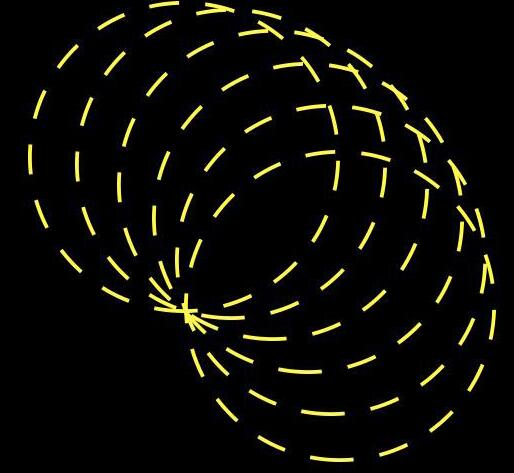
7、调整画面,保存为JPG或PNG
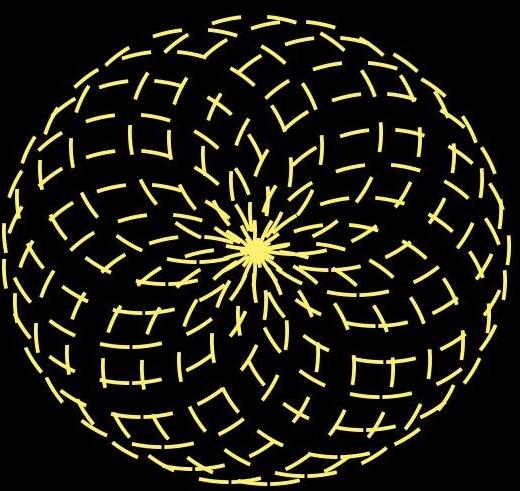
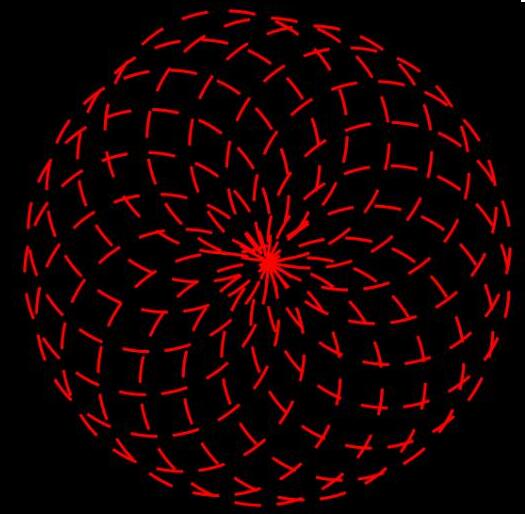
上文就讲解了photoshop设计一款立体的线条组成的球形的详细步骤,希望有需要的朋友都来学习哦。

复制本文链接攻略文章为3DM游戏网所有,未经允许不得转载。


软件教程更多
相关资讯更多