几何画板绘制函数切线的详细方法
作者:暮夏发布时间:
亲们想知道几何画板绘制函数切线的操作吗?下面就是小编整理几何画板绘制函数切线的详细方法,赶紧来看看吧,希望能帮助到大家哦!
几何画板绘制函数切线的详细方法

以函数f(x)=x3-5x-2为例,详细操作如下:
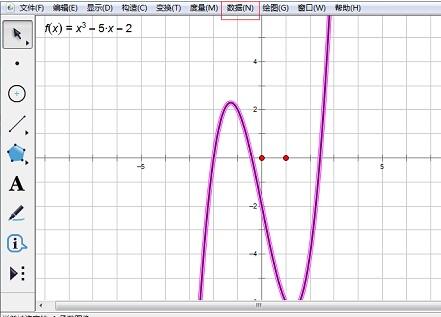
1.绘制函数“f(x)=x3-5x-2”的图象。选择“绘图”——“绘制新函数”,在函数编辑器中依次输入“x”、“^”、“3”、“-”、“5”、“x”、“-”、“2”,自动出现函数“f(x)=x3-5x-2”图象。
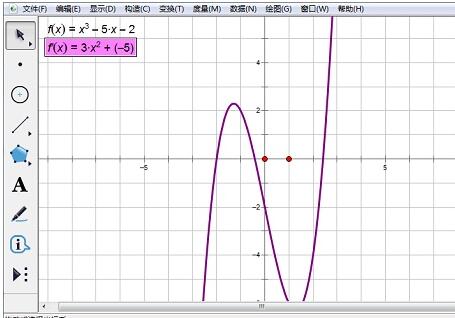
2.创建导函数。选中函数解析式右键,选择“定义导函数”,出现导函数的解析式“f’(x)=3x2+(-5)”。
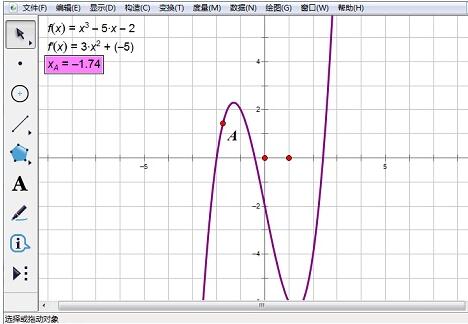
3.构造函数图象上的点并度量横坐标。利用点工具在函数图象上构造一个点A,选定A,选择“度量”——“横坐标”。
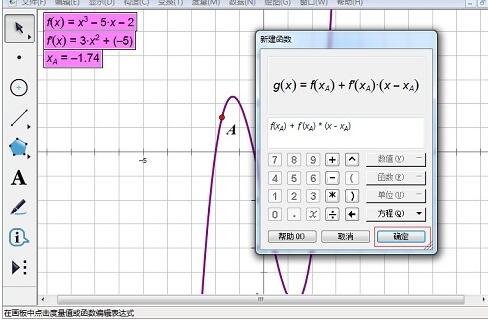
4.编辑函数。选择“绘图”——“绘制新函数”,将画板绘图区域中的原函数f(x)点入编辑器中,将点 A的横坐标xA点入函数括号内;输入“+”,将绘图区域中的导函数f’(x)点入编辑器,将点 A的横坐标xA点入函数括号内;输入“*”、“(”、“)”,在括号内输入“x-xA”,“确定”。如图所示。
5.函数切线如图所示。
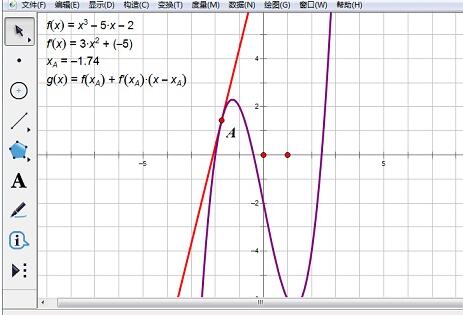
这个方法构造的函数图象的切线,可以移动点A实现切线随动的效果。
快来学习学习几何画板绘制函数切线的详细步骤吧,一定会帮到大家的。

复制本文链接攻略文章为3DM游戏网所有,未经允许不得转载。


软件教程更多
相关资讯更多