几何画板画三角坐标系的操作方法
作者:青柠檬发布时间:
最近不少伙伴咨询几何画板如何画三角坐标系的操作,今天小编就带来了几何画板画三角坐标系的操作方法,感兴趣的小伙伴一起来看看吧!
几何画板画三角坐标系的操作方法

方法一 使用几何画板自带的坐标系
打开几何画板,在上方“绘图”菜单里点击“定义坐标系”,定义好坐标系后点击“绘图”菜单选择“坐标网格”——“三角坐标网格”,在弹出的对话框点击“是”,建立如图所示的三角坐标系。

提示:也可以在定义好坐标系后,在画板上单击右键选择“三角坐标网格”就能将x轴转换为弧度制了,如图所示。

方法二 使用蚂蚁|三角坐标系
步骤一 打开几何画板,鼠标单击左侧侧边栏“自定义工具”按钮,在弹出的工具菜单选择“经典坐标系”——“蚂蚁|三角坐标系”,如图所示;

步骤二 选择以上工具后,在画板工作区域单击两下,即可画出三角坐标系,如图所示;
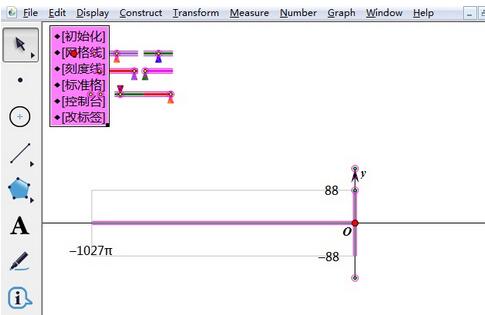
步骤三 此时的坐标系比较乱,需进行调整。点击“初始化”按钮,即可还原坐标系到初始状态,如图所示。
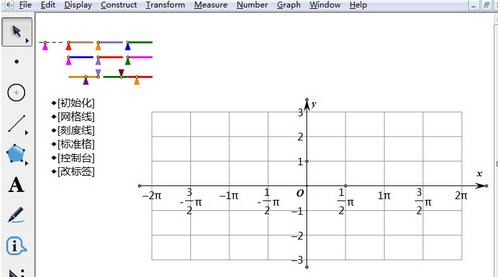
该坐标系中设计比较自由,还可以点击“网格线”按钮将网格进行隐藏,点击“刻度线”按钮即可显示该坐标系中的刻度线,点击“标准格”按钮即可调整网格为正方形,点击“控制台”按钮即可将坐标系的控制台隐藏起来,点击“该标签”按钮,即可修改刻度值标签。
以上这里为各位分享了几何画板画三角坐标系的操作方法。有需要的朋友赶快来看看本篇文章吧。

复制本文链接攻略文章为3DM游戏网所有,未经允许不得转载。


软件教程更多
相关资讯更多