钉钉云课堂老师统计学生考试详情的操作步骤
作者:别弃我发布时间:
这期教程是为各位讲解钉钉云课堂老师统计学生考试详情的详细步骤,感兴趣的就赶紧去下文学习下吧,相信你们会喜欢。
钉钉云课堂老师统计学生考试详情的操作步骤

1、打开钉钉,点击主页左边的【工作】选项。

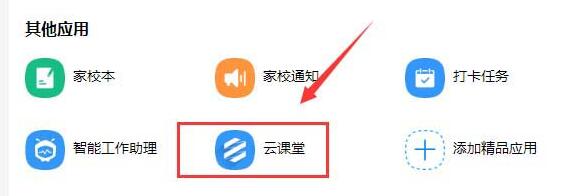
2、在工作界面的【其他应用】点击【云课堂】应用。
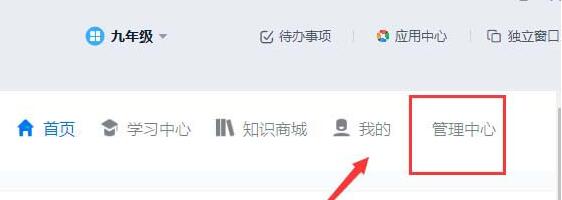
3、进入云课堂点击右上角的【管理中心】。
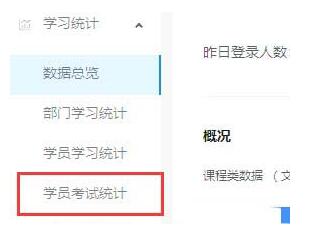
4、查看学习统计目录下的【学员考试统计】。
5、在学员统计信息后面【操作】目录下点击【详情】。
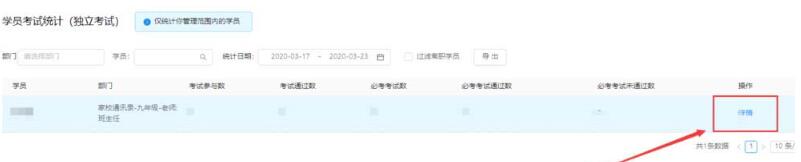
6、查看这次考试的学生考试详情操作完成。

上文就讲解了钉钉云课堂老师统计学生考试详情的操作方法,希望有需要的朋友都来学习哦。

复制本文链接攻略文章为3DM游戏网所有,未经允许不得转载。


软件教程更多
相关资讯更多