WIN10如何设置夜灯的?相信对于刚接触WIN10.的小伙伴来说还有一定的难度,下面感兴趣的小伙伴就和小编一起来学习一下WIN10设置夜灯的操作方法吧!
WIN10设置夜灯的操作方法

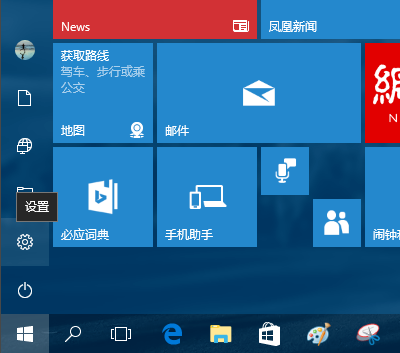
点击“开始”,在开始菜单中,点击设置图标。
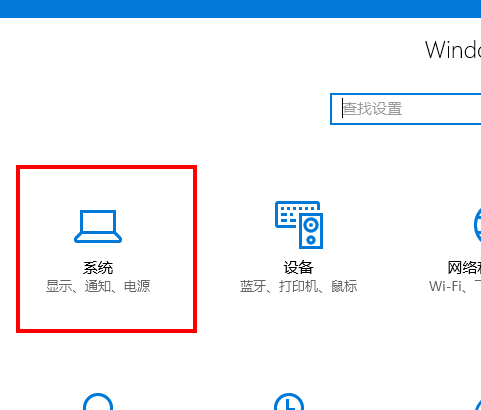
在接下来打开的设置窗口中,点击第一个设置入口图标“系统”,进入系统设置界面。
在系统设置界面里,默认显示第一个设置项目:显示。 在窗口右侧的详细设置区域,有一个“夜灯”的开关,默认保持“开”的状态。
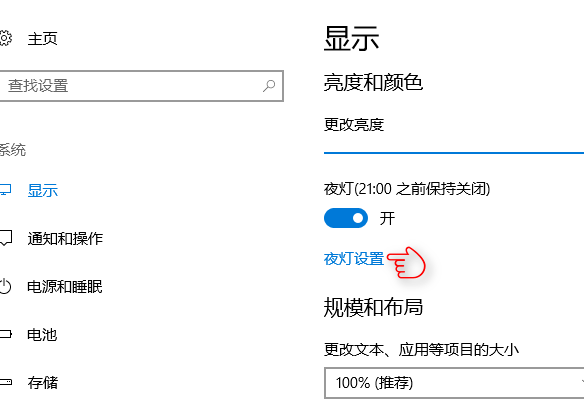
点击夜灯开关下方的“夜灯设置”链接按钮,可以进入夜灯设置界面。 点击“立即启用”,可以看到屏幕立即变成昏黄的颜色,这种配色下,蓝光更少,可以让眼睛不至于过度疲劳。
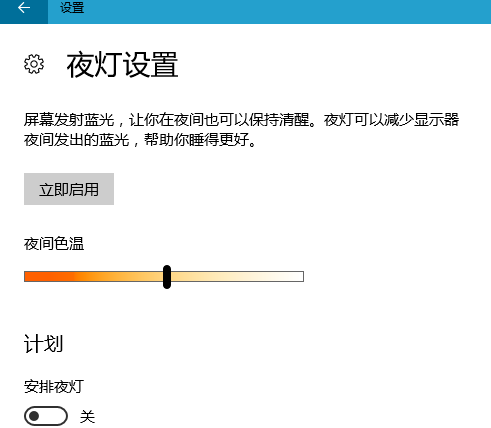
点击打开上一步骤图中最下面的“安排夜灯”开关,可以看到更详细的夜灯设置。
比如,直接点击“日落到日出”,Windows 10 将会根据用户当前所在位置的日落日出时间,自动为用户设定好夜灯的开关时间。
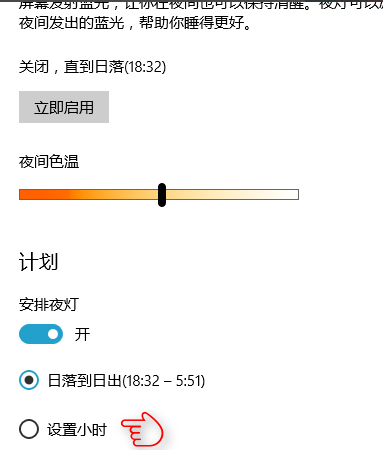
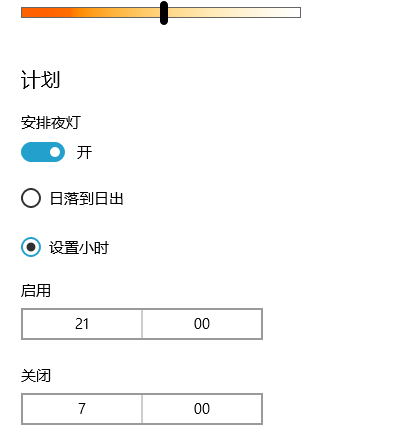
也可以点击“设置小时”,手动确定夜灯的开关时间。这种方式更便于用户自由确定何时开关屏幕“夜灯”功能。
以上这里为各位分享了WIN10设置夜灯的操作流程。有需要的朋友赶快来看看本篇文章吧。
 扫一扫,访问手机页面


2026-02-17

2026-02-18

2026-02-18

2026-02-18













