说起photoshop cs6伙伴们都不陌生,接着小编就为你们带来photoshop cs6制作杯子矢量图的方法步骤,希望大家喜欢。
photoshop cs6制作杯子矢量图的方法步骤

我们需要先新建一个1000*600像素的白色背景,选择渐变工具,设置渐变的颜色从左到右为黑色到白色再到黑色,然后点击确定。如图,新建图层,选择椭圆形工具,绘制椭圆形,设置颜色从灰色到白色再到灰色,点击确定。
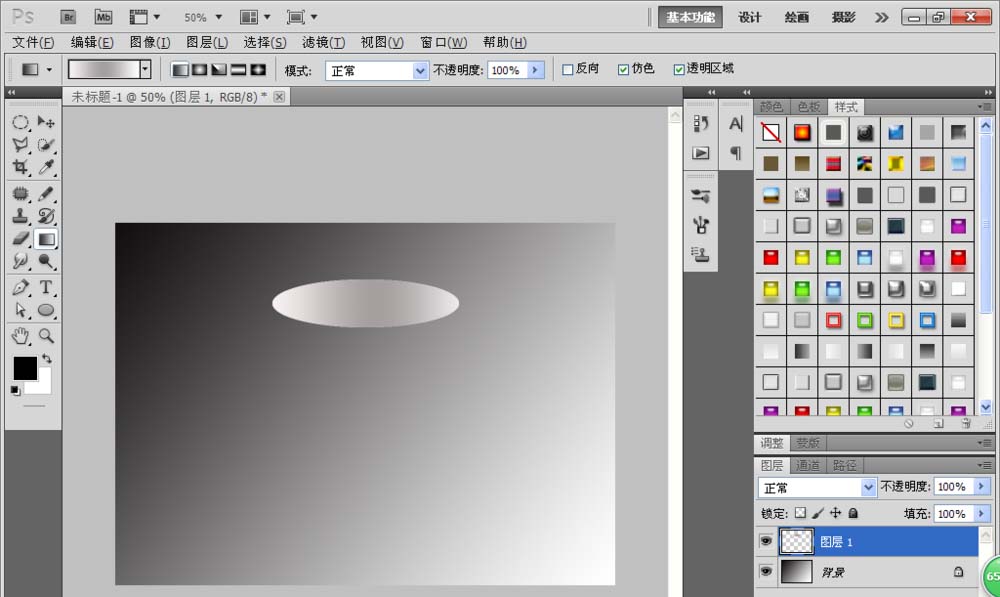
然后我们按住crl键载入选区,选择编辑,描边,设置描边的像素为2个像素,点击确定。新建图层,选择钢笔工具,绘制轮廓,载入选区,设置颜色从左到右为灰色到白色,再到灰色,点击确定。然后选择描边像素为2个像素,点击确定。
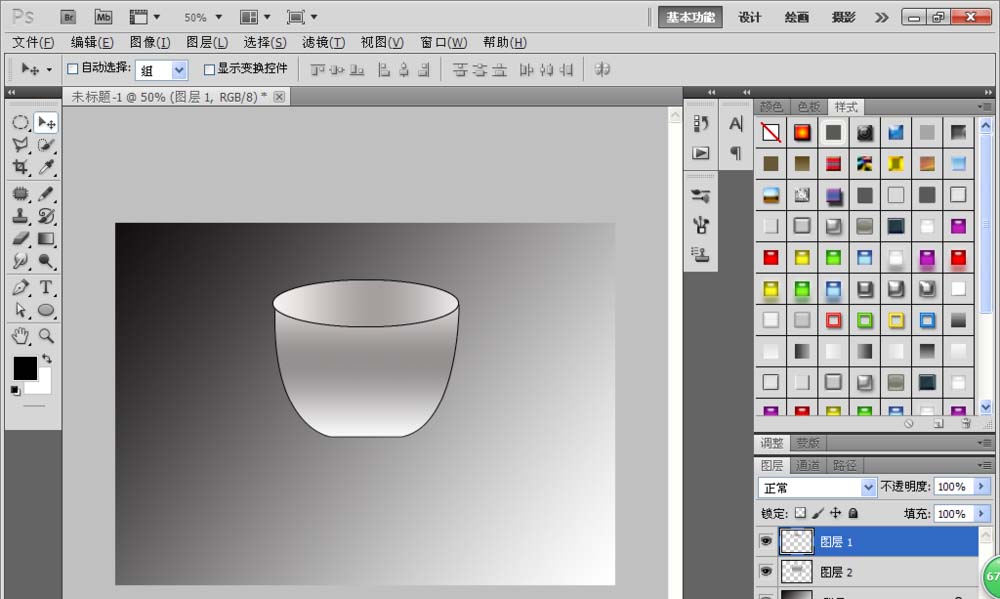
接着我们新建图层,选择椭圆形工具,绘制椭圆形,设置碗的底部,然后设置从左到右的颜色为从白色到灰色到白色,点击确定。
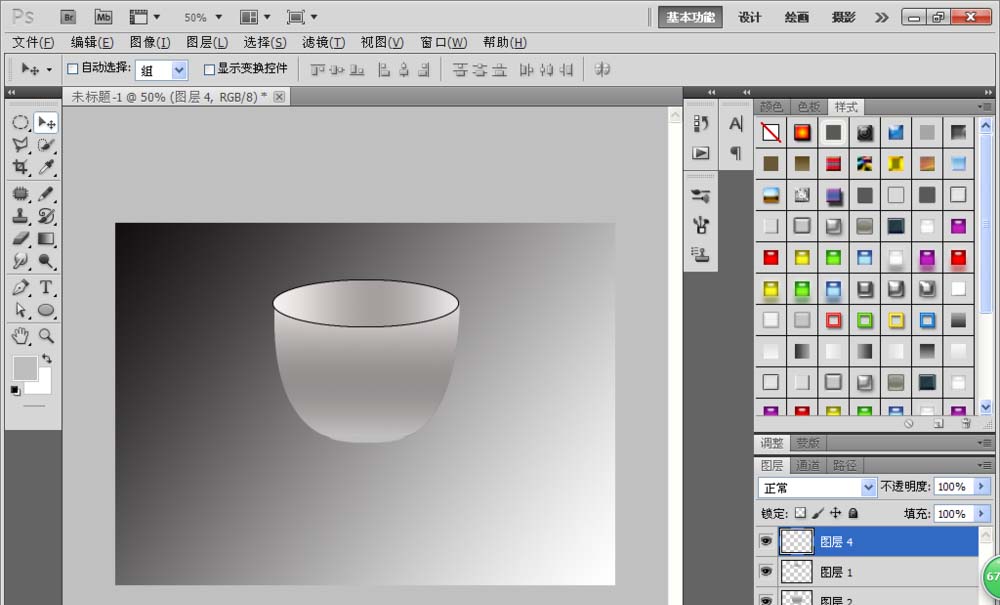
再新建图层,选择钢笔工具,绘制碗的把柄,然后填充颜色为灰白色,选择加深工具,设置手柄的上和下部位进行涂抹加深。然后点击确定。
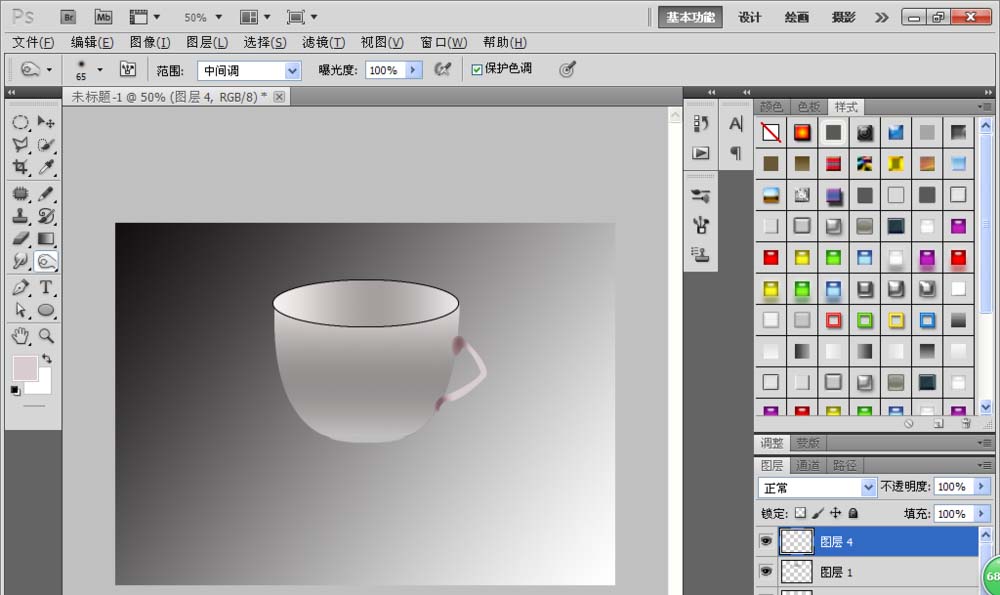
然后我们新建图层,选择自由钢笔工具,在碗的表面绘制轮廓线,设置颜色为白色,然后新建图层,选择椭圆形选区工具,填充白色,复制多个,如图调整到合适位置即可。
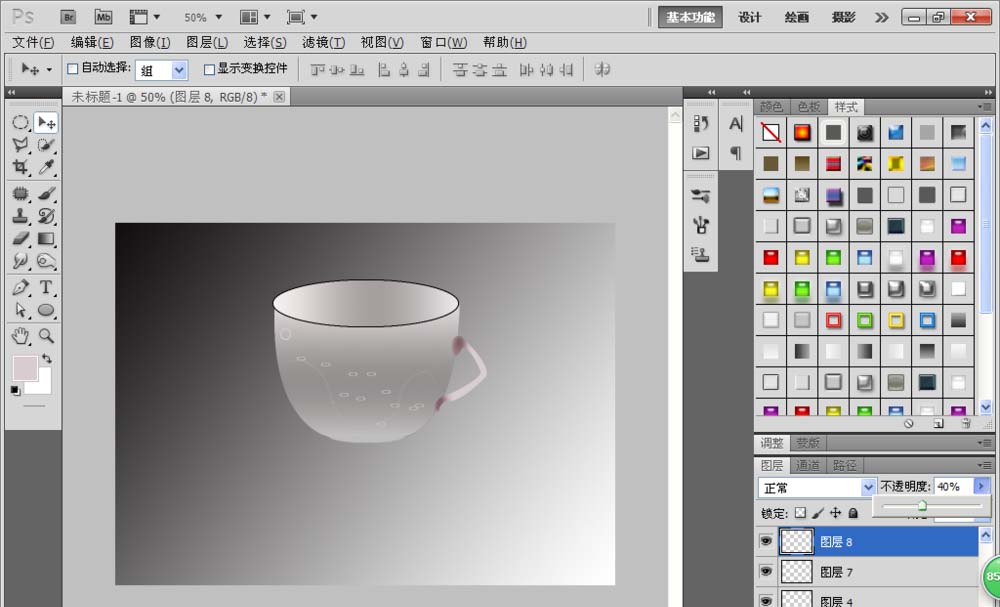
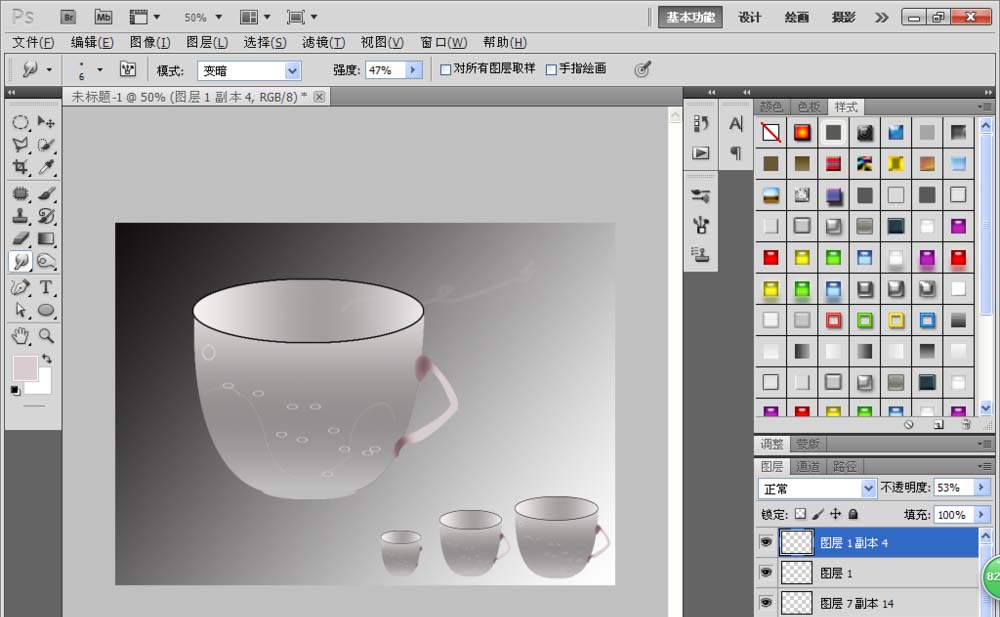
这时合并图层,复制多个碗,然后按住shift键调整碗的部位到合适位置,调整合适大小,进行排列和组合,这时候碗就设计好了哦。
上文为你们所描述的photoshop cs6制作杯子矢量图的方法步骤,大家都学会了吧!
 扫一扫,访问手机页面

Microsoft Office 2013查看是否激活的操作讲解
2026-02-16

2026-02-18

2026-02-17
2026-02-17













