很多人不知道Android Studio如何运行项目?今日为你们带来的文章是关于Android Studio运行项目的操作方法,还有不清楚小伙伴和小编一起去学习一下吧。
Android Studio运行项目的操作方法

Android Studio
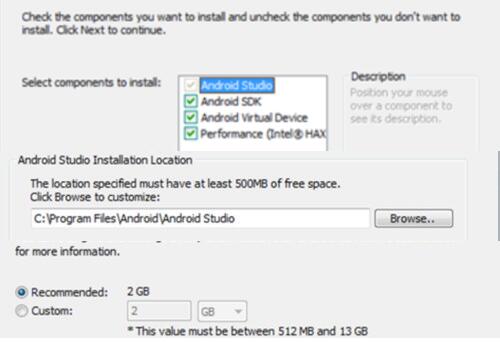
1、安装 Android Studio
下载 Android Studio。然后安装 Android Studio,选择安装路径、内存分配大小等参数后,安装完毕。
首次打开 Android Studio,软件会提示安装java-sdk并提供下载选项,直接点击next即可(默认下载最新版sdk)。
2、新建项目。
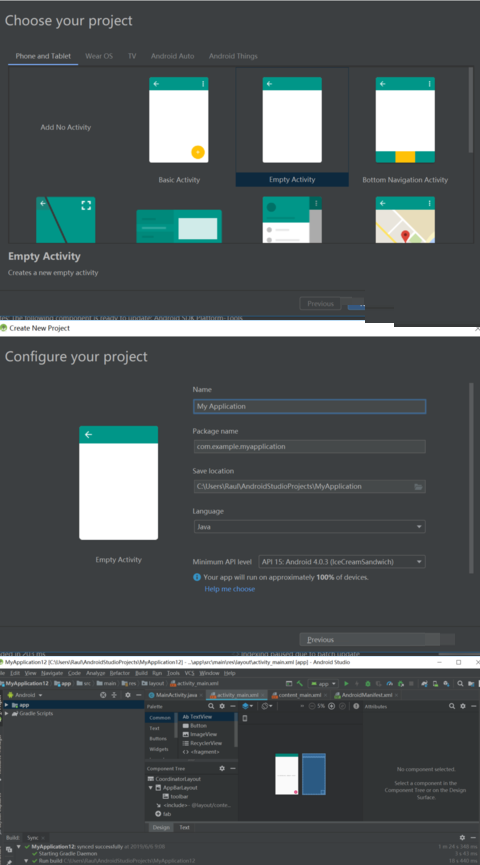
打开 Android Studio,点击file->new project选项新建项目。新建项目界面有2步,第1步选择项目的Activity类型,第2步输入项目名字,包名,项目存放路径,所用编程语言,及API版本。
选择完毕后点击finish,项目新建完毕。
3、新建手机模拟器。
点击右上角的AVD管理按钮新建手机模拟器,选择模拟器屏幕大小,Android Q版本、模拟器名字等参数后,点击finish完成新建。

4、运行项目。
回到刚才新建的空项目,点击右上角的绿色三角形按钮编译程序,选择运行在刚才新建的手机模拟器上。(首次编译大概需要1分钟多点,可查看软件底部的编译信息)
等编译完成后,会自动打开我们的手机模拟器,显示我们新建的项目界面。
这就简单运行了一个项目。

上面就是小编分享的Android Studio导入项目的详细步骤,一起来学习学习吧。相信是可以帮助到一些新用户的。
 扫一扫,访问手机页面

2026-02-17

2026-02-22
Win7玩游戏应用程序无法正常启动0xc00000ba修复方法
2026-02-16

阴阳师隐世山行七阶之行怎么过?阴阳师隐世山行七阶之行通关方法
2026-02-16














