烁光PDF转换器把图片的文字转为word文档的操作方法
作者:情殇发布时间:
有那么一部份多朋友还不熟悉烁光PDF转换器把图片的文字转为word文档的操作,下面小编就讲解烁光PDF转换器把图片的文字转为word文档的操作方法,希望对你们有所帮助哦。
烁光PDF转换器把图片的文字转为word文档的操作方法

1.打开一个需要转化的图片
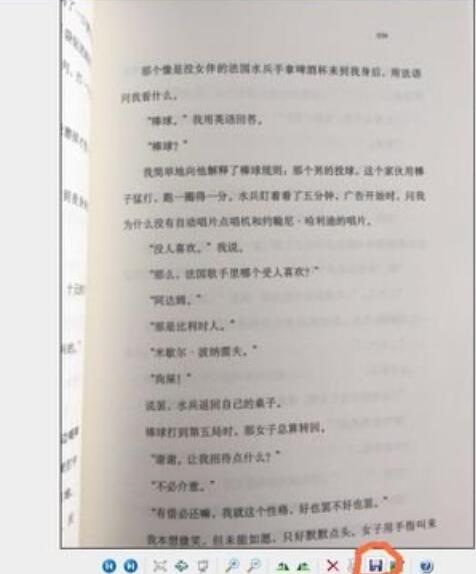
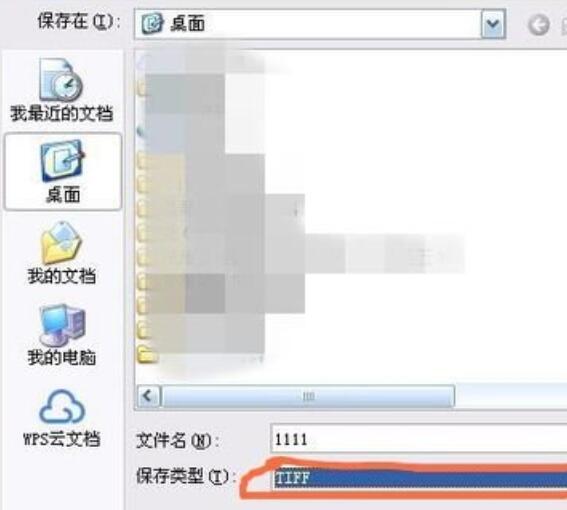
2. 先将他转换成tiff格式
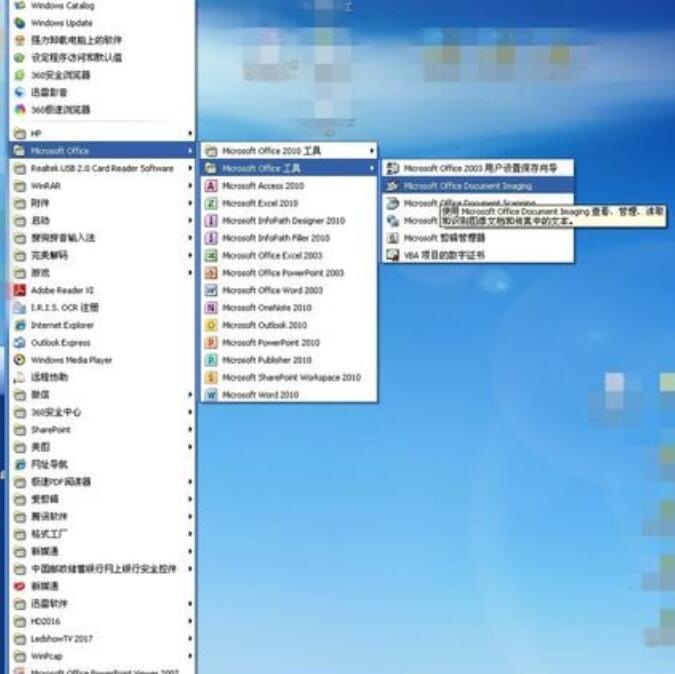
3. 然后,点击“开始”——“所有程序”——“Microsoft Office”中找到Microsoft Office Document Imaging。
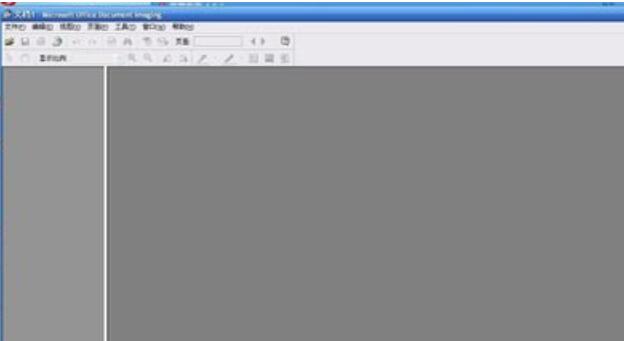
4. 点击打开后是这个界面
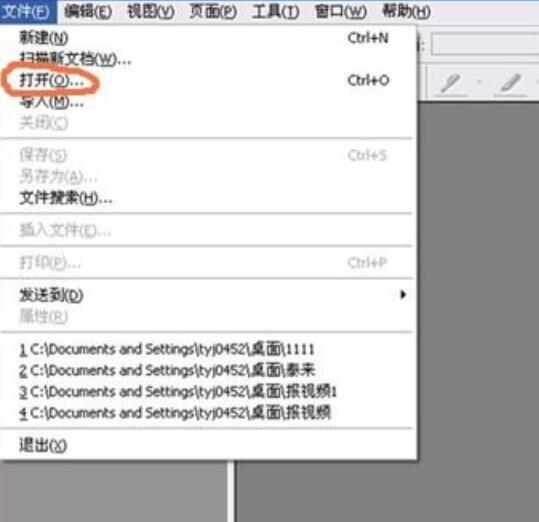
5.点击“文件”——“打开”
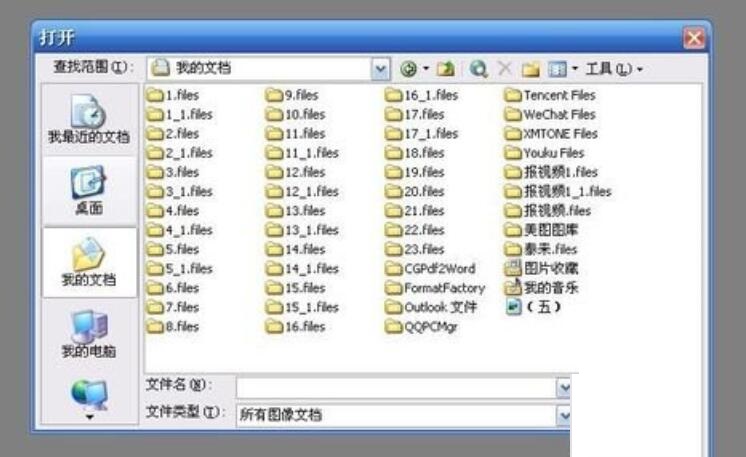
6. 选择需要转换的图片
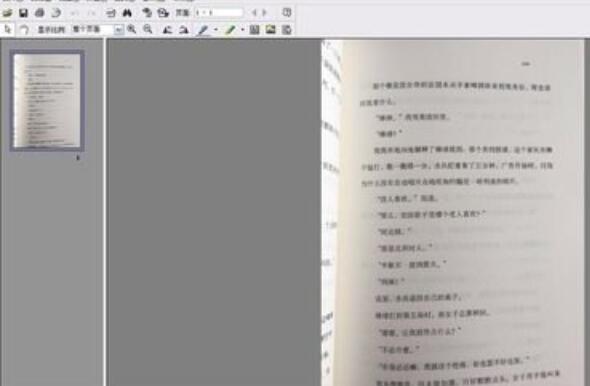
7.图片打开后是这个样子
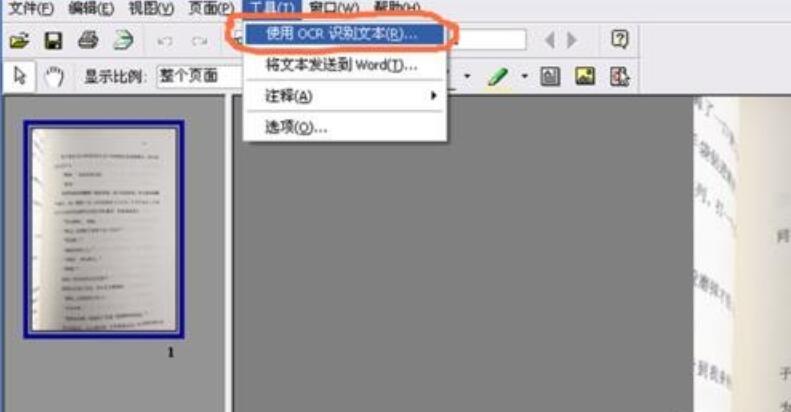
8. 图片打开后,点击“工具”——“使用OCR识别文本”
9.开始识别图片文字
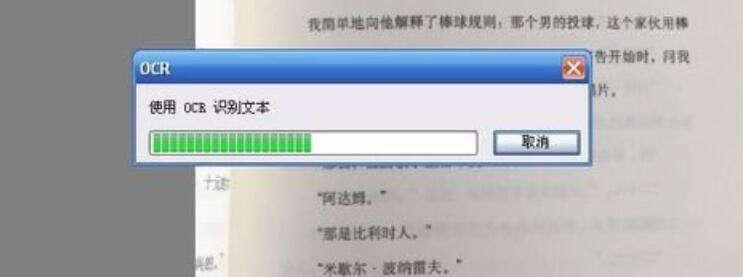
10.读条结束后,点击“工具”——“将文本发送到word”
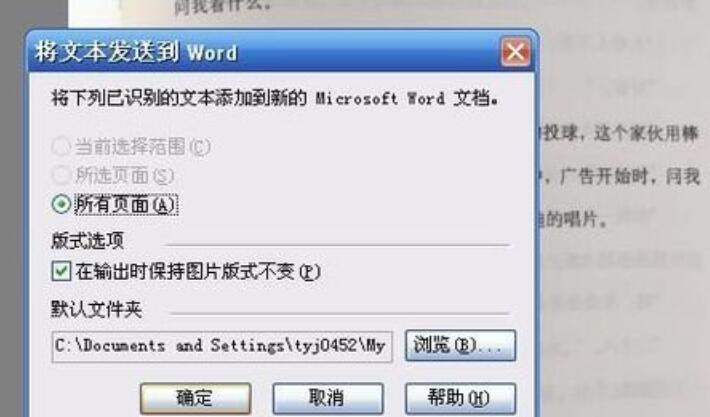
11. 点击确定
这样,图片的文字就转化成word了。
还不了解烁光PDF转换器把图片的文字转为word文档的相关操作的朋友们,不要错过小编带来的这篇文章哦。

复制本文链接攻略文章为3DM游戏网所有,未经允许不得转载。


软件教程更多
相关资讯更多