最近很多伙伴表示,自己还不熟悉edius把素材由彩色变为黑白色操作,为了让大伙方便入手操作,这里小编专门分享了关于edius把素材由彩色变为黑白色的操作方法,有需要的朋友不要错过哦。
edius把素材由彩色变为黑白色的操作方法

操作方法一
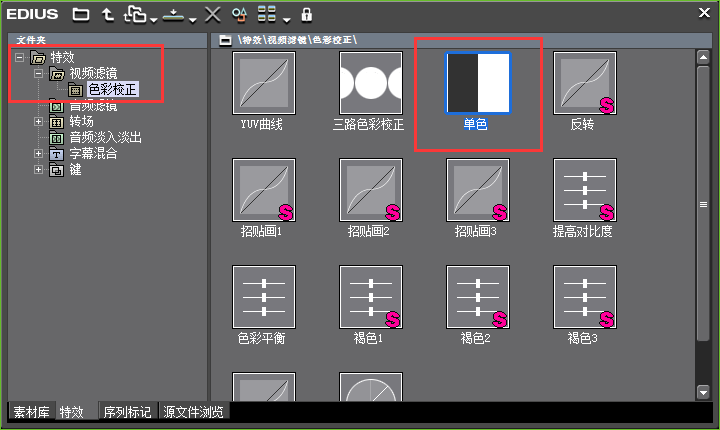
打开特效面板,将“视频滤镜>颜色校正>单色”拖到视频轨需应用成黑白色的素材上去,监视器中显示的素材效果立即就由彩色的变成黑白色了。
操作方法二
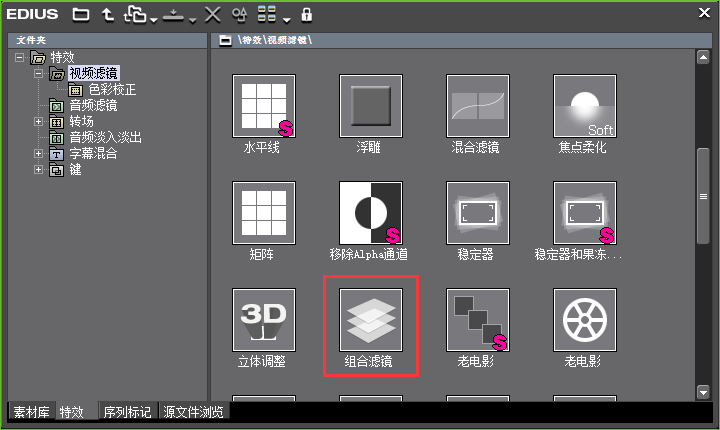
打开特效面板,将“视频滤镜>组合滤镜”拖到视频轨需应用成黑白色的素材上去;
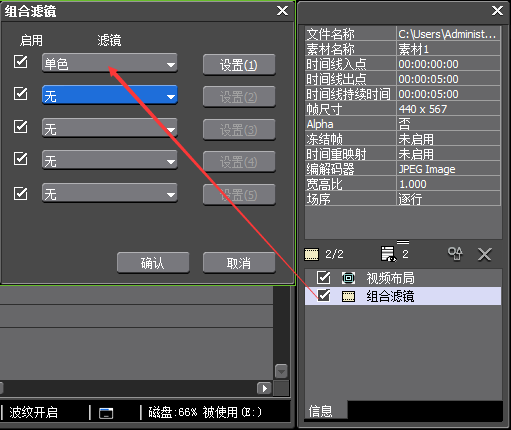
监视器中显示的素材一开始是没有变化的,需要双击信息面板上的“组合滤镜”,启用“单色滤镜”,单击确定,即可。使用edius组合滤镜的好处是可将不止一种滤镜效果叠加在一起。
方法三
打开特效面板,将“视频滤镜>混合滤镜”拖到视频轨需要应用成黑白色的素材上去,监视器中显示的素材一开始是没有变化的;双击信息面板上“混合滤镜”,可以将滤镜1和滤镜2都选择“单色”,或者滤镜1选择单色并将“比率”拖到最左边,这两种做法都可以做出黑白色素材的效果。
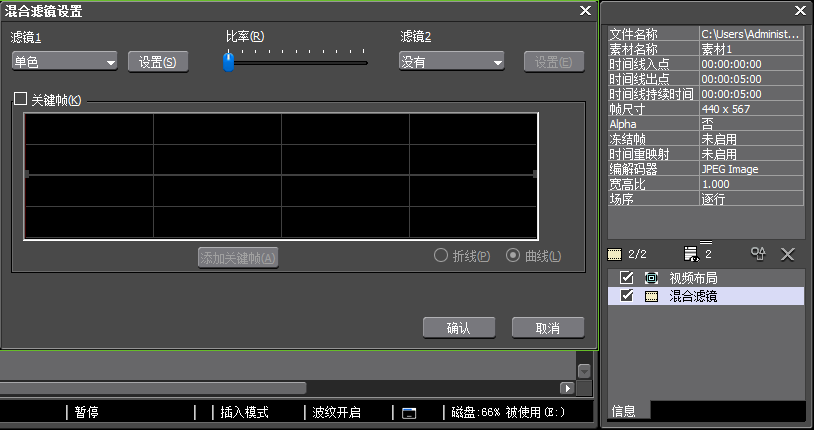
使用edius混合滤镜的特别之处是可以制作一个滤镜效果向另一个滤镜效果的过渡。
还不了解edius把素材由彩色变为黑白色的操作步骤的朋友们,不要错过小编带来的这篇文章哦。
 扫一扫,访问手机页面
时间:02-17
时间:02-18
时间:02-18
时间:02-18

![明日之后15种鱼分别都在哪钓[多图]](https://img4.runjiapp.com/duoteimg/dtnew_techup_img/20181119/20181119100143_66751.jpg)
2026-02-18

2026-02-18

2026-02-16

2026-02-18












